В этом разделе вы узнаете, как создавать группы элементов.
- Продолжите работу в текущем проекте или откройте проект Frame_3D_New_Member.rtd.
Прим.: Учебные файлы находятся в папке C:\ProgramData\Autodesk\Examples\Tutorials.
- В диалоговом окне "Определения" перейдите к вкладке Группы, а затем нажмите Создать.
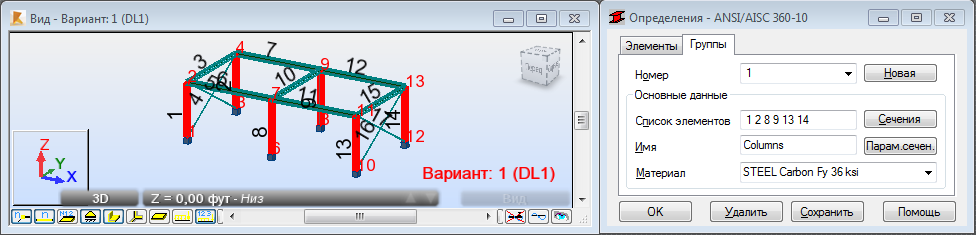
- Поместите курсор в поле Список элементов, затем перейдите к области чертежа и, удерживая нажатой клавишу Ctrl, выберите все колонны.
Другой способ: введите номера колонн: "1 2 8 9 13 14" в поле Список элементов.
- Введите Columns в поле Имя и нажмите кнопку Сохранить.
Созданная группа колонн показана на рисунке ниже.
- В диалоговом окне "Определения" выберите Создать для создания новой группы.
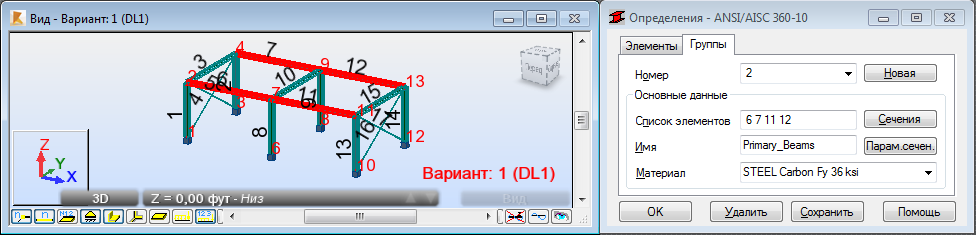
- Поместите курсор в поле Список элементов, затем перейдите к области чертежа и, удерживая нажатой клавишу Ctrl, выберите балки с номерами 6, 7, 11 и 12.
Другой способ: введите номера балок: "6 7 11 12" в поле Список элементов.
- Введите Primary_Beams в поле Имя и нажмите кнопку Сохранить.
Вновь созданная группа балок показана на рисунке ниже.
- В диалоговом окне "Определения" выберите Создать для создания новой группы.
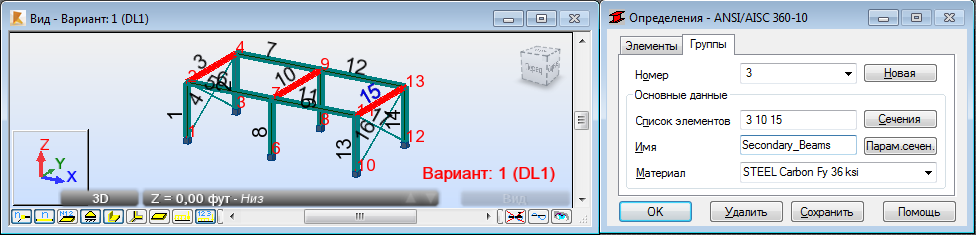
- Поместите курсор в поле Список элементов, затем перейдите к области чертежа и, удерживая нажатой клавишу Ctrl, выберите балки с номерами 3, 10 и 15.
Другой способ: введите номера балок: "3 10 15" в поле Список элементов.
- Введите Secondary_Beams в поле Имя и нажмите кнопку Сохранить.
Вновь созданная группа балок показана на рисунке ниже.
- В диалоговом окне "Определения" выберите Создать для создания новой группы.
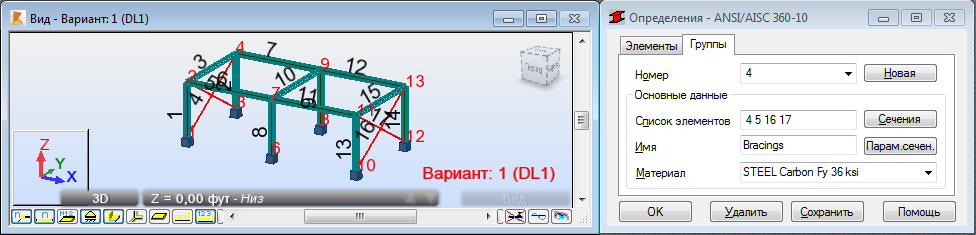
- Поместите курсор в поле Список элементов, затем перейдите к области чертежа и, удерживая нажатой клавишу Ctrl, выберите связи с номерами 4, 5, 16 и 17.
Другой способ: введите номера балок: "5 16 17" в поле Список элементов.
- Введите Bracings в поле Имя и нажмите кнопку Сохранить.
Вновь созданная группа связей показана на рисунке ниже.
- Сохраните проект под именем Frame_3D_Groups.rtd.