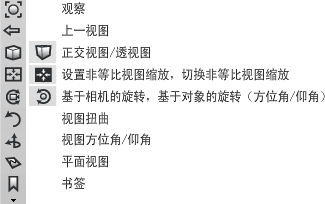
Autodesk ®ViewCube® 导航工具和导航栏组合可提供与视图面板相同的查看功能。
使用 ViewCube 和导航栏视图控件
可以使用 ViewCube 工具和导航栏组合或者视图面板来控制视图,也可以选择不使用其中任何一种方法。
选择 ViewCube 和导航栏作为视图控件
- 选择“Preferences”>“General Preferences”
 。
。
- 单击“Viewing”并将“View Control”选项设置为“ViewCube”、“View Panel”或“None”。
显示 ViewCube 和导航栏
- 为“View Control”选择“ViewCube”,然后按
 +
+ 。
。
激活 ViewCube
- 为“View Control”选择“ViewCube”,然后将指针移动到 ViewCube 上。ViewCube 默认时位于右上角。可将该位置调整到左上角或左下角、右上角或右下角。
使用 ViewCube 重定向视图
使用 ViewCube 可重定向模型的当前视图。可使用 ViewCube 工具通过单击其预定义的区域来重定向视图:将预设视图设置为当前视图、单击和拖动来随意更改模型的视图角度,以及定义和恢复主视图。
切换到预设视图
单击 ViewCube 工具上的一个边、角或面,将视图重定向为预设位置。
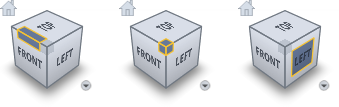
ViewCube 工具提供了 26 个已定义区域,可单击这些区域来更改模型的当前视图。这 26 个已定义区域分为三个组:边缘、角点和面。在这 26 个已定义区域中,6 个区域表示模型的标准正交视图:俯视图、仰视图、前视图、后视图、左视图和右视图。可通过单击 ViewCube 工具上的一个面来设置正交视图。
使用其余 20 个已定义区域可访问该模型的成角度视图。单击 ViewCube 工具上的一个角点,可基于由模型的三个面定义的视点,将模型的当前视图重定向到四分之三视图。单击其中一个边缘,可基于模型的两个面将模型的视图重定向到半视图。
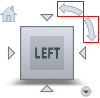
滚动面视图
从一个面视图查看模型时,ViewCube 工具附近会显示两个滚动箭头按钮。使用滚动箭头可围绕视图中心,将当前视图沿顺时针或逆时针方向旋转 90 度。
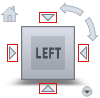
切换到相邻面
如果从一个面视图中查看模型时 ViewCube 工具处于激活状态,则 ViewCube 工具附近会显示四个直角三角形。单击这些三角形可以切换到一个相邻面视图。
使用箭头键切换面视图
- Shift + Alt + 右/左箭头键:向右/左旋转 ViewCube。
- Shift + Alt + 上箭头键:查看 ViewCube 的顶面。若要返回到一个侧视图,请再次使用 Shift + Alt + 上箭头键,或使用 Shift + Alt + 右/左箭头键。
- Shift + Alt + 下箭头键:查看 ViewCube 的底面。若要返回到一个侧视图,请再次使用 Shift + Alt + 下箭头键,或使用 Shift + Alt + 右/左箭头键。
切换到自定义视图
要以交互方式将视图重定向为自定义视点,请单击 ViewCube 工具,按住鼠标左键 ,并沿所需的模型动态观察方向拖动。
拖动时,光标的改变表明正在重定向模型的当前视图。如果拖动 ViewCube 工具使其靠近其中一个预设方向,并将其设置为捕捉到最近的视图,则 ViewCube 工具将旋转到最近的预设方向。
表示您处于真正的正交平面视图或仰视图,默认以绿色高亮显示 ViewCube 的面。您可以在“Preferences”>“Interface”>“User Colors”中更改此颜色。在“Modeling Window Colors”之下设置“ViewCube Axis Ortho”的颜色。
定义和恢复主视图
主视图是一种与模型一起存储的特殊视图,通过该视图可轻松返回到已知视图或熟悉视图。可将模型的任何视图定义为主视图。
默认“Home”位置是默认三维视图的当前方向。
- 要定义主视图,请单击位于 ViewCube 工具下方的上下文菜单按钮,并单击“Set Current View as Home”。
- 要应用保存的主视图,请单击 ViewCube 工具上方的“Home”按钮 (
 )。
)。
设置视图投影模式
要更改视图投影模式,请单击 ViewCube 工具下方的上下文菜单按钮,然后单击下列选项之一:
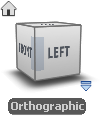
- Orthographic — 将当前视图切换到正交投影模式。
- Perspective — 将当前视图切换到透视投影模式。
- Perspective with Ortho Faces — 将当前视图切换到透视投影模式,除非当前视图与 ViewCube 工具上定义的面视图对齐,在这种情况下,视图会切换到正交投影模式。
将视图设置为正交投影模式时,ViewCube 下方的标签会指明这一点。
控制 ViewCube 工具的外观和行为
ViewCube 工具显示为以下两种状态之一:非激活状态和激活状态。当 ViewCube 工具处于非激活状态时,默认情况下该工具显示为部分透明,因此不会遮挡模型的视图。如果该工具处于激活状态,则显示为不透明,可能会遮挡对象在当前模型视图中的显示。
除了控制 ViewCube 工具在非激活状态时的不透明度级别外,还可以控制该工具的大小和位置:
控制 ViewCube 工具的外观
- 单击位于 ViewCube 工具下方的上下文菜单按钮,然后单击“Options”。
- 设置可用选项:
- On-screen position
-
选择下列选项之一将 ViewCube 放置在屏幕任一角:“Top Right”、“Bottom Right”、“Top Left”或“Bottom Left”。
- ViewCube size
-
将 ViewCube 大小设置为“Automatic”、“Tiny”、“Small”、“Normal”或“Large”。
- Inactive opacity
-
当光标停留在 ViewCube 附近时,将以完全不透明的方式显示立方体和所有其他控件。然而,当光标与 ViewCube 距离很远时,将不会显示其他控件(“Home”按钮除外),但 ViewCube 和“Home”按钮可能以一定的透明度显示。当光标与 ViewCube 距离很远(非激活)时,设置不透明度显示。
- Keep scene upright
-
选择此选项可以保持场景方向向上。
- Snap to the closest view
-
拖动时,将会旋转 ViewCube 和模型。选择了“Snap to closest view”时,如果视点以一定的角度靠近某一个固定视图,它将捕捉到该视图。
显示导航栏
在“Preferences”>“General Preferences” 的“Viewing”部分中选择“ViewCube”作为“View control”后,便可使用导航栏。要显示导航栏,请按 + 。