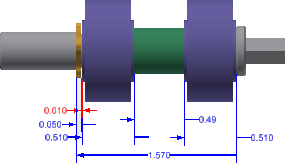
開啟組合並按一下「環境」頁籤中的「公差分析」,以進入該環境並開始分析。
在開始之前,請在「分析公差」頁籤 >「應用程式」面板 >「設定」中,為分析設定預設值。
定義好設定後,請按一下「新層疊」指令以定義公差研究。
使用約束/接合定義層疊
- 選取兩個特徵來定義層疊間隙。以下是「選取 1」和「選取 2」的有效點選項:
- 平面
- 圓柱
- 直線邊或環形邊
- 頂點或點
如果從選取項無法確定方向 (例如,在兩個圓柱特徵之間測量時),系統會提示您進行選取,以定義層疊的方向。
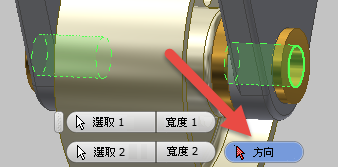 使用以下其中一種方式定義方向:
- 平面:由朝外的法向向量定義方向。
- 圓柱和圓錐:由軸線定義方向。
- 直線邊:由邊定義方向。
註: 寬度特徵是朝外的法向向量指向相反方向的兩個平行平面。為滿足寬度選取需求,請選取朝外的法線相反的平行曲面。按住 Ctrl 鍵,然後選取第一個平面,以自動啟用「寬度」模式。 - 選取「註解平面」以定位迴路圖標註註解。有效的選取包括平面零件曲面,以及原點或參考平面。
- 按一下顯示畫面,以指定標稱層疊值註解的標註位置。
- 以面對面的關係定義的所有接合
- 插入約束 (會推論面)
- 以面對面的關係定義的以下約束:
- 貼合
- 齊平
- 轉移
- 內切和外接
- 旋轉/轉換
- 旋轉
- 貼合:面到工作點
- 貼合:工作點到工作點
- 按一下所發現路徑邊的下拉式清單,然後選擇路徑來表示您要用於層疊定義的組合關係。
- 按一下「確定」以完成。
完整定義層疊研究後,會顯示一個新的小工具列,讓您指定層疊迴路中所包括的零件。這些選取項通常稱為組合約束曲面。
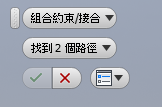
如果組合包含有效接合或約束資訊,小工具列會預設為「組合約束/接合」選取器,並且您可以選取約束/接合路徑,以定義層疊迴路。
手動定義層疊
如果組合是不含約束或接合資訊的匯入檔案,或者自動迴路偵測未產生預期結果,請使用此方法。
- 按一下「新層疊」,然後執行上一節中的步驟 1 到 3。
- 按一下「組合約束/接合」旁的下拉式清單,並變更為「選取」選項。
註: 如果組合不包含任何約束或接合資訊,「選取」選項會處於作用中狀態。
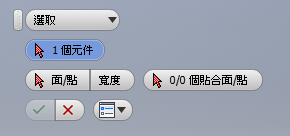
迴路會自動包括與第一個特徵關聯的零件,並且零件外觀會暫時變得透明。
- 選取貼附至第一個零件且與所分析的間隙相對的零件。選取的零件外觀會變得透明。繼續選取零件,直到已選取迴路中的所有零件。您選取的最後一個零件應包含所分析間隙的第二個特徵。
小工具列會顯示選取的零件數目。如果您選取了錯誤的零件,請在小工具列中選取「元件」,以重新啟動該程序。提示: 請務必包括用於將零件相互固定的對齊接腳或結件。如果未在迴路定義中包括這些零件,則公差分析無法透過這些零件計算組合偏移。
- 在第一個零件上選取與第二個零件貼合的特徵。完成選取後
提示: 檢視顯示畫面底部的提示,以查看指引。
- 在第一個零件上選取特徵之後,該零件會變得透明,並且第二個零件完全可見。系統會提示您在第二個零件上選取與第一個零件貼合的特徵。選取第二個特徵後,第一個零件會隱藏,且第三零件會顯示為透明,以協助您選取第二個零件上的下一個特徵。繼續選取程序,直到已選取所有必要的貼合曲面。在選取過程中,公差分析會更新選取的特徵計數和所需的總數。您可以選取小工具列中的「貼合面/點」按鈕,來開始選取程序。
- 按一下「確定」勾選標記完成作業。
定義層疊迴路中的所有零件後,您需要定義每對進行交互的曲面。公差分析會隱藏層疊定義中除前兩個零件之外的所有零件,來協助完成選取程序。第一個零件是不透明的,帶有交互曲面的第二個零件是透明的。
關於封閉組合
如果層疊定義包括未在模型中正確對齊重合曲面的相鄰零件,則公差分析會在計算層疊標稱值之前封閉間隙。如果發生這種情況,計算得出的層疊標稱值與模型中層疊端點之間的測量距離會稍有不同。如果層疊定義需要包括此距離,請使用「加入偏移」指令指定所需的距離標稱值及關聯公差。
公差分析不會提示已封閉組合。如果您在定義迴路期間選取了零件中錯誤的交互曲面特徵,則標稱層疊值可能不正確。若要確認選取是否正確,請將滑鼠置於層疊「詳細資料」面板中的每個特徵上,以在顯示畫面中交叉亮顯相關聯的零件。
細化標註迴路、公差類型及公差值
完成零件迴路定義後,公差分析可展示零件上所選特徵之間的標註,並在層疊「詳細資料」面板中建立初步層疊分析表格。
接下來,檢閱每個零件的標註和公差,並確認它們是否與零件的實際或所需標註規則相符。初始公差分析標註代表最佳標註規則,以將層疊變化降到最低。如果您加入任何特徵以包括更多標註,僅會在層疊結果中加入額外變化。例如,位於圖面上的標註。
- 特徵名稱。
- 標註名稱。除非特徵大小會影響層疊結果,否則這些標註會包括在報告中。
- 公差的類型和值,包括加入幾何公差。
若要變更類型,請選取表示類型的圖示,然後從下拉式清單中選取所需的類型。預設類型為 ± 對稱。
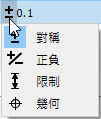 選取「幾何」以開啟「加入幾何公差」對話方塊。註: 「幾何」選項不適用於邊、頂點或點。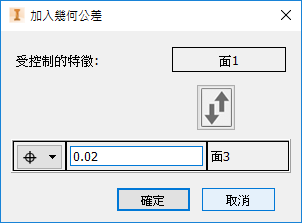
假設頂部值方塊中列示的特徵由特徵控制框 (前面影像中的「面 1」和「面 3」) 中的公差定義控制。如果順序不正確,請使用切換按鈕  反轉特徵。
反轉特徵。
使用特徵控制框 (FCF) 左側的下拉式功能表,來選擇控制類型並設定所需的公差值。有時,您可以為要控制的特徵或為基準特徵加入材料修改子。若要加入材料修改子,請使用公差或基準特徵名稱旁邊的下拉式清單。
使用此工作流程可修改「幾何公差」定義。您可以在層疊「詳細資料」表格中直接變更公差值。
按一下「加入特徵」指令,然後選取面、邊、頂點或點,以將中間特徵加入至層疊標註規則。加入特徵會將原始標註分割成兩個標註。
- 表格中有四個或更多特徵時,您可以變更第一個與最後一個項目之間的特徵順序,以反映不同的一系列標註。在表格中向上或向下拖曳一列,然後在該列位於另外兩個特徵之間的標註上方時,釋放滑鼠。重新定位特徵時,公差分析會按特徵在表格中的顯示順序,在各個特徵之間建立標註。
- 若要從層疊中移除特徵,請在表格中的特徵上按一下右鍵,然後選取「刪除」。
- 若要在標註貼附與大小特徵 (圓柱和寬度特徵) 之間來回切換,請選取表格中標註左側的線,如下圖所示。
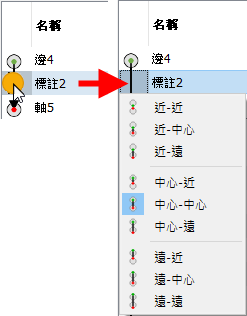
標註上方和下方的特徵都是大小特徵時,有多個選項。第一個選項指示標註原點應貼附至標註正上方特徵的由「近」端、「中心」還是「遠」端。第二個項目用於貼附至標註正下方的特徵。如果其中只有一個特徵是大小特徵,則清單中只有三個選項。
在零件之間加入偏移
公差分析假設在層疊迴路定義期間選取的約束曲面是重合的,但您可以使用「加入偏移」指令指定零件之間的距離或偏移,以及相關公差。
「加入偏移」的用途包括在組合過程中控制零件之間的距離 (例如,馬達軸上的齒輪),或將塗層作業的厚度加入到模型中未包括的一個或兩個零件上。指定負的偏移值會導致一個零件的曲面延伸到另一個零件的曲面,雖然這不常用。
在「公差分析」頁籤 >「層疊」面板中,按一下「加入偏移」。隨即顯示「加入偏移標註」對話方塊。
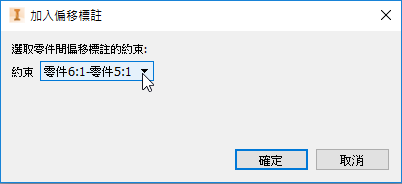
按下拉式清單,以列示為目前層疊定義的所有組合約束。按一下右鍵並按一下「確定」,以在層疊「詳細資料」表格中的兩個零件之間加入一列,該列的字首為「偏移」。指定距離的標稱值和公差。若要移除一個偏移,請在對應列上按一下右鍵,然後選擇「刪除」。
如果約束參考的其中一個特徵為大小特徵,則無法定義偏移。例如,具有關聯大小標註的圓柱或寬度。此類例證會以淺灰色字體展示。如果目前層疊中的所有組合約束都涉及大小特徵,則訊息「無法將偏移套用至大小特徵!」會顯示在「加入偏移標註」對話方塊中,且「確定」按鈕已停用。
新增層疊
您可以在功能區中選取「新層疊」並重複上述步驟,以在模型中建立另一個層疊。如果您在新層疊中包括檔案中其他層疊內的零件特徵,則它們之間的標註路徑是已知的,並且會包括在新層疊中。下圖中展示的圖示會顯示在標註旁,以警示多個層疊包括該標註。將滑鼠置於該圖示上會顯示工具提示,其中列示包含該標註的所有層疊。
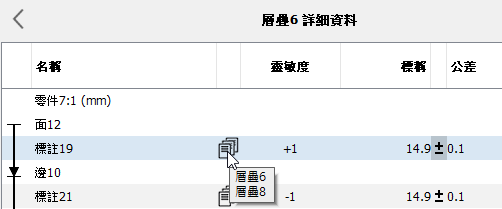
如果特徵和關聯的標註由兩個或更多層疊共用,則您無法對做為零件約束使用的任何共用特徵進行重新安排。在層疊中加入新特徵時,如果該特徵已用於其他層疊,您也可能會遇到限制。此動作會被視為重新排序,應該在包含該特徵的層疊中進行。這些限制有助於確保在定義的所有層疊上套用一致的零件層級標註規則。