將 DWG 檔案直接插入至您的組合
現在,您可以使用「放置元件」指令,將 DWG 檔案直接匯入至組合中。在「放置元件」對話方塊中,您現在可以選擇包括一個 DWG 檔案做為組合中的置入元件。
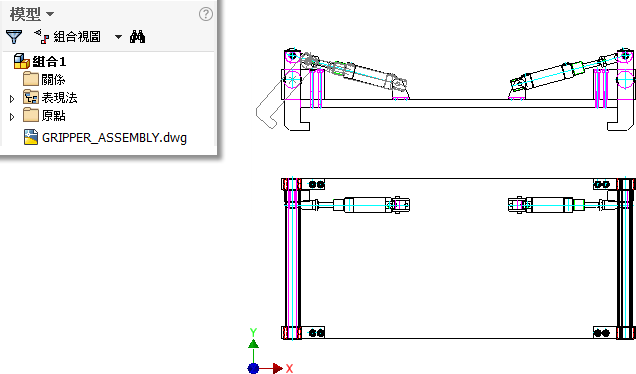
先前,您必須放置包含 DWG 模型幾何圖形的零件檔,以開啟組合中的 DWG 幾何圖形。
若要取得更多資訊,請參閱〈關於從其他 CAD 系統匯入檔案〉。
在建立多個參考底圖時選取多個 DWG 檔案
現在,您可以直接將多個 DWG 檔案插入至 Inventor 組合檔或零件檔,以用做關聯式 DWG 參考底圖。
當您將 DWG 檔案放置或匯入至零件或組合時,您現在建立的任何新文字型式或圖層都會使用該檔名做為字首。例如,如果一個名為「Myfile.dwg」的 DWG 檔案中有一個名為「Layer1」的圖層,則您的圖層名為「Myfile | Layer1」。
若要取得更多資訊,請參閱〈匯入或開啟 AutoCAD DWG 檔案〉。
用於在 AutoCAD 中開啟零件或組合的新關聯式功能表選項
現在,您可以直接從 Inventor 零件或組合模型瀏覽器節點中的右鍵關聯式功能表開啟 AutoCAD DWG 檔案。
在 AutoCAD 中無縫開啟您的 DWG 檔案:
- 以滑鼠右鍵按一下模型瀏覽器中的 DWG 檔案節點。
- 選取「在 AutoCAD 中開啟」。
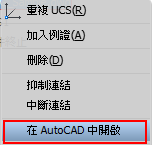
若要取得更多資訊,請參閱〈匯入或開啟 AutoCAD DWG 檔案〉。
組合中的更多關聯式功能表選項
將 AutoCAD DWG 檔案放置在您的組合中後,在 DWG 檔案瀏覽器節點上的右鍵關聯式功能表中,會提供以下關聯式功能表項目。
- 刪除:從組合中刪除 DWG 參考底圖。
- 測量:測量視圖、作用中草圖或草圖中的距離和角度。
- 可見性:在組合檔中展示或隱藏 DWG 參考底圖。
- 圖層可見性:包括或排除圖層,以在組合中展示或隱藏。
- 抑制連結:抑制或取消抑制與 AutoCAD 中原始 DWG 檔案的連結。
- 中斷連結:永久中斷與 AutoCAD 中原始 DWG 檔案的連結。
若要取得更多資訊,請參閱〈在零件或組合檔中使用關聯式 DWG〉。
DWG 參考底圖草圖幾何圖形現在會自動投影
 「草圖」
「建立曲線時自動投影邊」必須處於啟用狀態。
「草圖」
「建立曲線時自動投影邊」必須處於啟用狀態。
如果已啟用該選項,在建立草圖後,會推論以下類型的 DWG 幾何圖形並自動投影:
- 單一點、起點/中點/終點、弧和圓的中心點、
- 弧
- 圓
- 線
- 聚合線
註: 將推論並投影 DWG 聚合線段上的一點。若要投影整條聚合線,請使用「投影 DWG 幾何圖形」。
不會推論剪裁的 DWG 幾何圖形。
若要取得更多資訊,請參閱〈將幾何圖形投影至 2D 草圖〉。
增強的 DWG 參考底圖接頭建立行為
先前,在 DWG 參考底圖幾何圖形上建立接頭時,不會在草圖所在平面上建立產生的接頭。
現在,如果所選 DWG 參考底圖幾何圖形位於 XY、YZ 或 XZ 平面中,會在草圖所在平面上建立產生的接頭,就像在 2D Inventor 幾何圖形之間建立接頭一樣。
| 舊式 Inventor | Inventor 2018 |
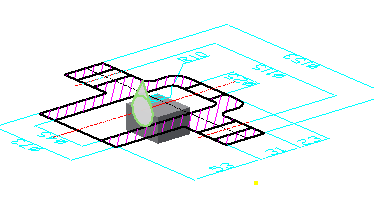
|
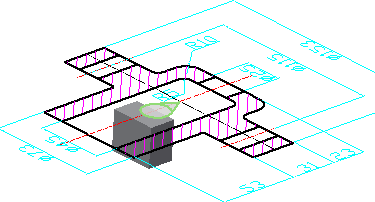
|
若要取得有關在零件和組合檔中使用 DWG 參考底圖案的更多資訊,請參閱〈在零件和組合檔中使用關聯式 DWG〉。