瀏覽器圖示
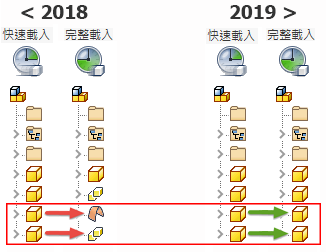
已調整快速和完整模式中的圖示,使這兩種環境中的顯示相同。下面說明圖示在 2018 以下版本中如何顯示,然後展示這些圖示在 2019 以上版本中如何顯示。
圖例
 快速模式,左欄;
 完整模式,右欄
完整模式下的實體、曲面和多重本體圖示
在 2018 以下版本中,在快速模式下,實體、曲面和多重本體元件使用標準零件圖示進行顯示。切換至完整模式時,這些圖示顯示為實體、曲面或多重本體元件。
在 2019 以上版本中,這些元件在完整模式和快速模式下會顯示相同的瀏覽器圖示。
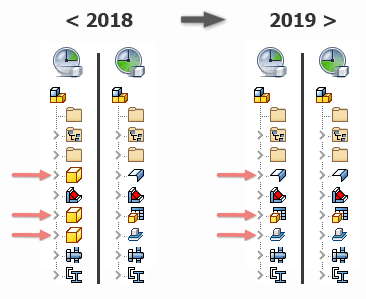
快速模式下的板金、iPart 和資源中心圖示
在 2018 以下版本中,在快速模式下,板金元件、資源中心元件和 iPart 使用標準零件圖示進行顯示。
在 2019 以上版本中,這些元件在快速模式和完整模式下會顯示相同的圖示。
快速模式
在快速模式下,現在能夠在開啟組合時解析檔案。
框架產生器「切割詳圖」增強功能
先前,套用「修剪/延伸」指令來在框架構件上切割角度時所產生的值,不適用於「iProperty」/「自訂」頁籤。此外,框架產生器 G_L 參數未可靠地報告正確的長度。
現在已消除這些限制。在 Inventor 2019 中:
- 框架產生器 G_L 參數會可靠地報告正確的長度。
- 套用「修剪/延伸」指令來切割角度時所產生的值,在「iProperty」/「自訂」頁籤中顯示為「切割詳圖 1」、「切割詳圖 2」等,並且可以包括在材料表和零件表中。
註: 使用「全部重建」指令,可將此行為套用至在舊版 Inventor 中建立的模型:開啟在舊版中建立的組合檔,然後按一下「管理」頁籤  「更新」面板 「全部重建」。
「更新」面板 「全部重建」。

若要取得更多資訊,請參閱〈材料表和切割清單中的框架產生器元件〉。