「檔案開啟」對話方塊的下方區段發生以下變更。
- 在左下方區段中的「說明」按鈕和快速啟動指令之間,一個圖示
 可存取「尋找」指令。
- 「最後儲存」資訊現在位於縮圖預覽下方。
- 在「選項...」按鈕和「快速啟動」按鈕之間加入了一個組合方塊,用於在「完整」或「延期」模式下開啟。「延期」將先前的「延期更新」和「快速開啟」指令合併為一個動作,導致圖面文件開啟時不更新或載入參考文件 (零件、組合等)。
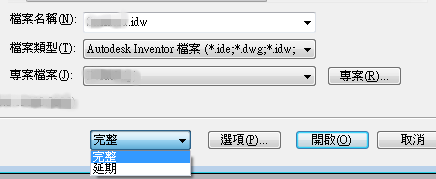
- 在「檔案開啟」「選項...」對話方塊中,「完整/延期」組合按鈕取代了「延期更新」和「快速開啟」勾選方塊。
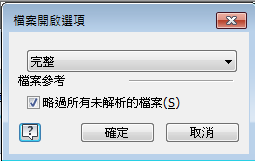
若要取得更多資訊,請參閱〈檔案開啟選項 - IDW 圖面〉參考。
「圖面視圖」對話方塊
- 一般
依預設會勾選左下角的「預覽」,表示首選是顯示預覽,而不是邊界框。
- 「顯示選項」頁籤
- 「居中對正」組合方塊選項 (以前稱為「視圖對齊方式」) 現在是一個勾選方塊。預設會勾選此方塊,並使視圖圍繞放置點置中放置。如果不勾選 (以前稱為「固定」),視圖將在幾何圖形修改方向上延伸或收闔。
- 「使用者工作特徵」- 已移至「恢復選項」頁籤。
- 「顯示選項」頁籤的內容已重新排列。
- 「修復選項」頁籤
- 「包括網面本體」- 網面本體支援已延伸至圖面視圖。依預設,圖面視圖不包括網面本體。放置視圖時,您可以在對話方塊的「修復選項」頁籤中,勾選「網面本體」選項來包括網面本體。
- 「包括曲面本體」- 在「圖面視圖」對話方塊中,加入了一個選項,用於將曲面本體包括在圖面視圖中。依預設,圖面視圖不包括曲面本體。放置視圖時,您可以在對話方塊的「修復選項」頁籤中,勾選「曲面本體」選項來包括曲面本體。
- 「所有模型標註」- 參考視圖中的所有模型標註。您可以移除任何不需要的標註。
- 「使用者工作特徵」- 已從「顯示選項」頁籤中移走。
「圖面視圖」對話方塊已適當重新排列,以容納新選項。包括以下變更:
若要取得更多資訊,請參閱〈「圖面視圖」對話方塊〉參考。
工作流程改進
選取要放置在圖面中的組合文件後,如果預覽可以在 3 秒內顯示,將顯示預覽。如果要花更長時間,則會顯示「預覽」進度對話方塊。在顯示該對話方塊期間,該對話方塊是您可以互動的唯一元素。
如果您不想等待預覽,請按一下「取消」,以中止預覽程序並關閉「預覽」對話方塊。「預覽」選項處於未勾選狀態,視圖會顯示為邊界框。您可以繼續與整個對話方塊互動,變更文件、表現法、視圖顯示等。若要重新啟用預覽,請按一下預覽選項的勾選方塊。