新的 iLogic 元件和管理行為
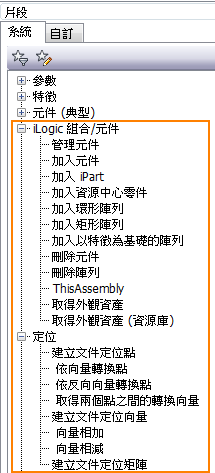
多個新的 iLogic 組合函數可讓您更輕鬆地編寫規則程式碼,以加入、修改及刪除元件和約束。以下是一些範例:
- Components.Add:確保元件存在且具有指定的性質。
- Components.AddiPart:使用 iPart 工廠以及某個構件的規格來建立/更新複本。
- ThisAssembly.BeginManage 和 ThisAssembly.EndManage:可讓您刪除元件,而無需專門呼叫 Components.Delete。
在以下範例中,OptionA 為組合中的 True/False 參數。如果此參數設定為 True,則將加入或更新名為 Occ A 的元件。如果為 False,則不會加入該元件,或者會將其刪除。iLogic 可確保僅在 OptionA 為 True 時,Occ A 才會存在。
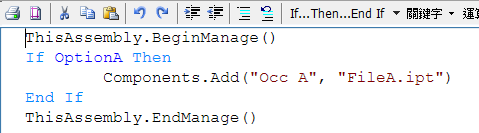
當 EndManage 程式碼執行時:如果 OptionA 為 false,並且組合中已存在名為 Occ A 的元件,則會自動刪除該元件。
工作原理是:每當 BeginManage/EndManage 區塊執行時,您都必須呼叫某個函數,以僅加入您想要包括在該區塊中的元件。
若要取得有關 iLogic 中所支援函數的更多資訊,請參閱〈iLogic API Reference〉。
新文件單位幾何圖形
有一些新的函數針對座標值以及表示點、向量和矩陣的物件使用文件單位,而不是資料庫單位。這些物件可用於指定透過 Components.Add 和相關函數建立之元件的位置和方位。使用 ThisDoc.Geometry.Point() 或類似函數可建立物件。
新的 iLogic 組合加入約束函數
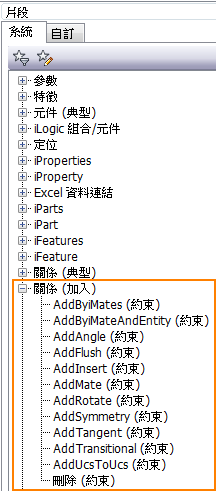
新的 iLogic「關係 (加入)」功能可讓您建立一個 iLogic 組合,其中的複本與約束由規則產生。如果任何相關參數值發生變更,該規則會重新產生或更新內容。
請參閱下面的新功能清單:
若要取得更多資訊,請參閱〈iLogic API Reference〉
新的「擷取目前狀態」指令
「擷取目前狀態」指令已得到增強,可支援以下各項:
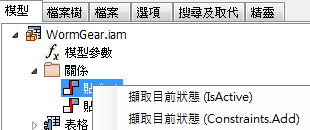
- 擷取目前狀態 (Components.Add) 使用 Components.Add 擷取所選元件的狀態。忽略相關的約束。
- 擷取目前狀態 (Components Constraints.Add) 使用 Components.Add 擷取所選元件和相關約束的狀態。
- 擷取目前狀態 (Constraints.Add) 使用 Constraints.Add 擷取所選約束的狀態。僅在檔案包含約束時才可使用。
- 擷取目前狀態 (Patterns.Add) 擷取所選陣列的狀態。僅在檔案包含組合陣列時才可使用。
| 在「規則編輯器」的「模型」頁籤中,於一個或多個檔案上按一下右鍵,即可使用新的「擷取目前狀態」指令。 | 以下是 Constraints.Add 指令產生的規則範例。將規則加入至「規則編輯器」後,您便可以在「規則編輯器」中直接對內容進行任何修改。 |
|

|
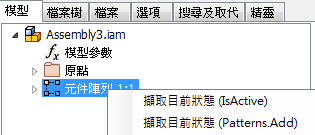
在「規則編輯器」的「模型」樹中選取多個元件,可同時擷取多個元件的狀態。如果您要擷取元件之間的約束,此動作可確保僅需擷取一次。
若要取得更多資訊,請參閱〈處理 iLogic 中的規則〉。
使用「指定名稱」來識別約束的幾何圖形
現在,您可以將名稱指定給面和邊,然後建立一個規則,用於將約束直接加入至具有指定名稱的面或邊。
將描述性名稱指定給受約束的幾何圖形,以便更易於在「規則編輯器」中識別該幾何圖形。
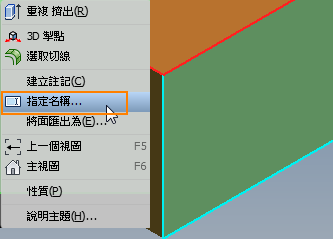
若要開始,請將名稱指定給面或邊:
|
步驟 1 在零件檔中,於已經或將要約束至另一個零件的幾何圖形上按一下右鍵,然後選取「指定名稱」。 |
指定的名稱將顯示在 iLogic 瀏覽器中新的「幾何圖形」頁籤中,以及圖形視窗中的幾何圖形上 (僅限零件檔)。
提示: 使用關聯式功能表選項「展示/隱藏標示」,來打開和關閉指定名稱在圖形視窗中的顯示。
|
|
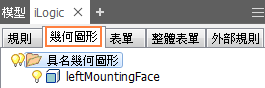
|
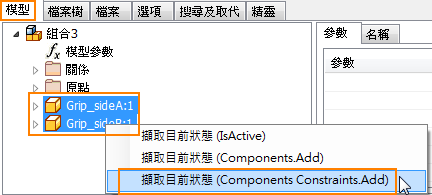
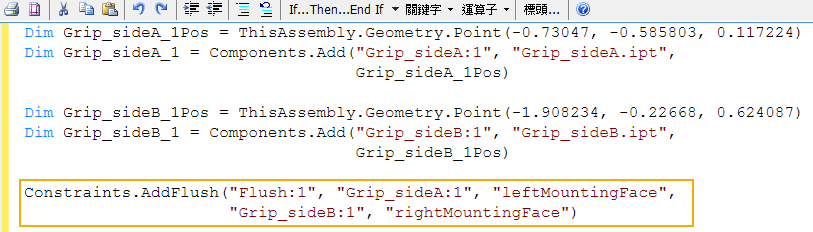
接下來,建立一個規則,用於將約束直接加入至具有指定名稱的面和邊:
|
步驟 2 在組合檔中,於「編輯規則」對話方塊的「模型」頁籤中,選取多個零件名稱,按一下右鍵,然後從關聯式功能表中選取「擷取目前狀態 (Components Constraints.Add)」。 |
「規則編輯器」中將植入新規則。每當您執行該規則時,都將重新建立約束。
註: 如果未在零件檔中為幾何圖形指定名稱,「規則編輯器」將為該幾何圖形建立一個一般名稱。
|
|
|
若要取得更多資訊,請參閱〈處理 iLogic 中的規則〉。
iLogic 函數說明增強功能
現在可從〈iLogic API Reference〉說明節點取得 iLogic 函數和引數說明。此說明內容僅提供英文版。
若要取得有關 iLogic 中所支援函數的更多資訊,請參閱〈iLogic API Reference〉。