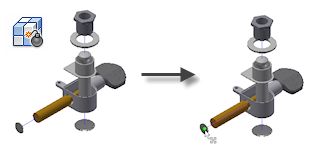
在 Inventor LT 中不可用
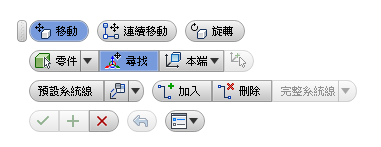
「轉折元件」小工具列
已重新設計「轉折」指令,以使用排列在「轉折元件」小工具列中的直接操控工具。
「轉折元件」小工具列包括許多新指令。
三向軸操控點
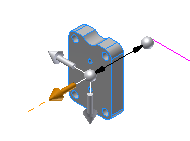
三向軸操控點很現代化,其外觀類似於 Inventor 的直接編輯指令。
三向軸可以使用世界座標系統,或所貼附元件的局部座標系統。使用局部座標系統時,您可以將三向軸與元件的幾何圖形對齊。
移動和連續移動
有兩個選項可用來建立轉換轉折:
- 移動:在您按一下「套用」時清除元件選集。您可以使用不同的選集建立一系列轉折。
- 連續移動:在您按一下「套用」後保留元件選集。您可以針對相同的選集加入多個轉折,或在建立轉折時稍微變更原始選集。
可編輯的轉折元件選集
建立轉折時,您可以動態加入或移除選集中包括的元件。
編輯既有轉折時,您可以重新定義參與轉折的元件集。
轉折距離或角度的圖元區編輯
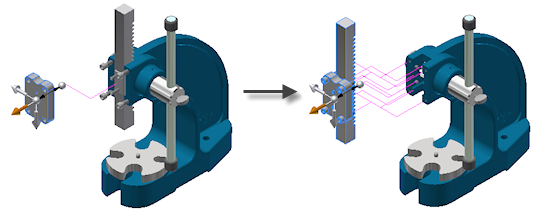
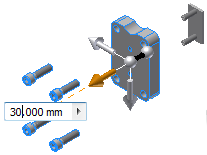
建立或編輯轉折時,會將帶有距離或角度值的編輯方塊貼附至三向軸操控點。編輯值時,轉折均會相應地更新。
轉折元件的動態預覽
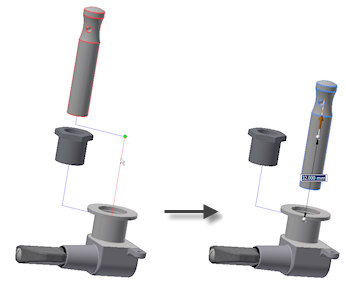
建立轉折時,元件位置和建立的系統線會動態預覽。
編輯轉折時,元件將撤回,以便您可以預覽編輯過的轉折。
「轉折元件」指令中的「退回」按鈕
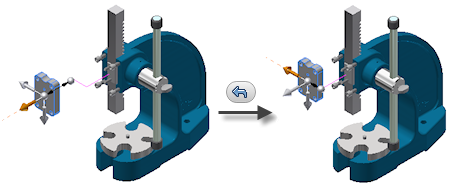
建立轉折時,您可以使用「退回」按鈕,退回一步並取消前一個轉折。直到您在「轉折元件」小工具列中按一下「套用」時,轉折歷程和「退回」按鈕才可用。
預設系統線
建立轉折時,您可以選取一個選項以建立預設系統線:
 「無」會取消建立系統線。
 「所有元件」會為選取的所有元件建立系統線。
 「所有零件」會為選取的所有零件建立系統線 (排除次組合)。
 「單一」會為整個轉折建立單一系統線,而不考慮移動的元件數量。系統線從三向軸位置開始。
增強的系統線編輯
使用「轉折元件」小工具列上的直接編輯工具,可手動加入、編輯或刪除系統線或系統線段。
手動系統線
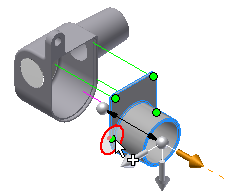
如果預設系統線不符合您的需求,您可以手動加入系統線或系統線段。在「轉折元件」小工具列中,按一下  「加入」,然後選取「完整系統線」或「系統線段」。然後在圖形視窗中,按一下轉折元件上的一點,以加入系統線。
註: 完整系統線會指示簡報視圖中的完整元件路徑。系統線段表示特定轉換或旋轉轉折。
自動分解中的動態預覽
使用「自動分解」指令時,請選取「預覽」方塊,以動態預覽模型的立體分解系統圖。每當您變更「自動分解」對話方塊中的設定時,預覽會隨之更新。
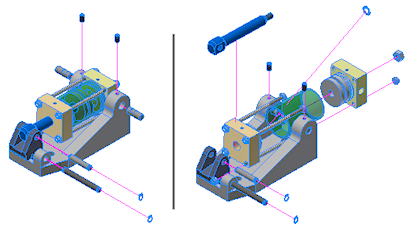
自動分解層級
可以使用兩個選項來自動分解模型:
- 一個層級 將選取的所有元件向下分離至架構中的一個層級。
- 全部層級 將選取的所有元件向下分離至元件架構中的全部層級。
用於自動分解元件的系統線
自動分解模型時,可以使用數個選項來建立系統線:
- 無 取消建立系統線。
- 所有元件 為自動分解中包括的所有元件建立系統線。
- 所有零件 僅為分解的零件建立系統線。
- 單一 為「自動分解」指令建立的每個轉折建立單一系統線。
透過自動分解建立的轉折
當您自動分解模型時,分解元件的個別轉折會加入至簡報視圖。可以單獨編輯轉折,以便您可以微調元件在分解模型視圖中的位置。