iFeature 現在可修改多個本體
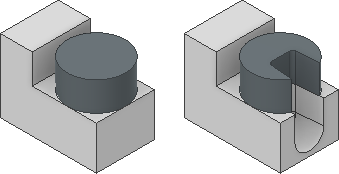
您現在可以在單一切割作業中修改多個實體本體。例如,您可以使用單一 iFeature,在一次作業中切割一個穿過多個本體的孔。之前,當您放置 iFeature 時,您可以選擇多重本體零件中的哪個本體會受 iFeature 影響,但只能選擇一個受影響的本體。
導引式自學課程 (在 Inventor LT 中不可用)
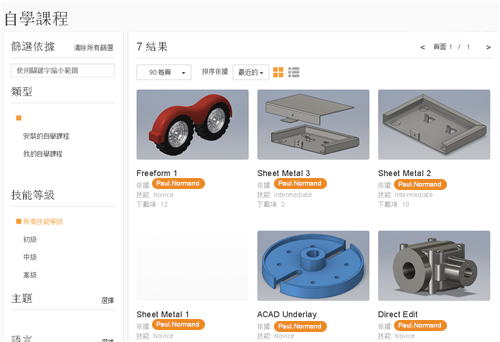
在舊版 Inventor 中,導引式自學課程庫會在「視訊和自學課程」面板中顯示安裝的自學課程,並帶有小型縮圖。在該面板中按一下「更多」按鈕會顯示下載頁面,其中會以文字 (無圖形) 列示可用的自學課程。
在 2017 版中,「視訊和自學課程」面板已移除。現在,您可以從「我的首頁」面板按一下「自學課程」,來存取導引式自學課程。顯示包含所有目前可用自學課程的庫。
改善的照明型式管理
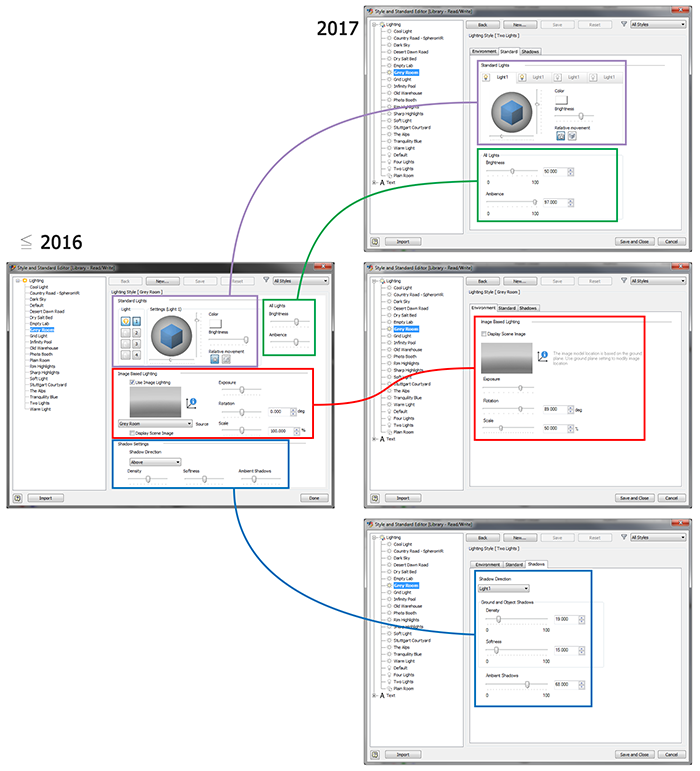
用於模型場景照明的  環境照明 (如上所示) 和
  標準照明型式已劃分到型式類型中,以改善型式管理體驗。這兩種型式類型在視覺上以不同圖示進行區分,並位於對話方塊列示的性質中。
若要取得更多資訊,請參閱〈關於照明型式〉。
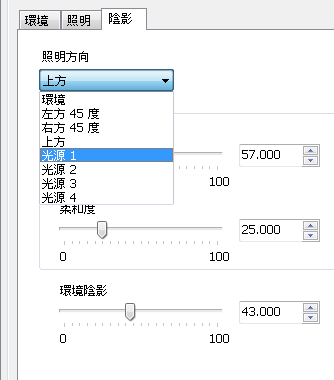
陰影設定增強功能
陰影設定由各個照明型式單獨進行管理。這些設定位於「型式編輯器」使用者介面的「陰影」頁籤上。新選項「環境」使用環境影像來定義陰影方向。
加入了 Inventor 鍵盤快速鍵選項
對 Inventor 鍵盤快速鍵進行了以下增強:
F2 快速鍵增強功能
現在,您可以在模型瀏覽器中選取節點並按 F2,來更名節點。
可自訂的鍵盤快速鍵
現在,「自訂」對話方塊  「鍵盤」頁籤中包括以下可自訂的鍵盤快速鍵選項:
| 鍵 | 指令名稱 | 品類 |
|---|---|---|
| 未定義 | 變更配件直徑 | 粗細管 |
| Alt+C | 建立圖面視圖 | 圖面管理員 |
| 未定義 | 編輯配件接頭 | 粗細管 |
| 未定義 | 編輯配件方位 | 粗細管 |
| 未定義 | 開啟圖面 | 組合
註: 需要與作用中組合具有相同檔名的圖檔。
|
| 未定義 | 開啟圖面 | 簡報
註: 需要與作用中簡報具有相同檔名的圖檔。
|
| 未定義 | 還原配件 | 粗細管 |
| Alt+A | 向後切換瀏覽器窗格 | 工具 |
| Alt+S | 向前切換瀏覽器窗格 | 工具 |
| Alt+T | 切換半透明狀態 | 組合 |
| Alt+V | 可見性 | 組合 |
若要取得一般鍵盤快速鍵的清單,請參閱〈鍵盤快速鍵參考〉。
若要取得 Inventor 鍵盤快速鍵的可列印 PDF 版本和完整清單,請參閱 Inventor 鍵盤快速鍵指南。
若要取得更多資訊,請參閱〈使用自訂指令別名與快速鍵〉。
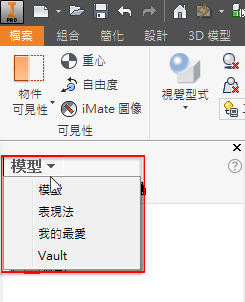
在 Inventor 瀏覽器中切換至其他可用瀏覽器窗格的快速鍵
新的「向前切換瀏覽器窗格」和「向後切換瀏覽器窗格」切換指令,是「工具」「自訂」指令中的可規劃鍵盤快速鍵指令。此增強功能可讓您向前或向後循環檢視 Inventor 模型瀏覽器中的可用瀏覽器窗格;例如:「我的最愛」、「表現法」和「Vault」。
解決了與「選取其他」選項的視覺衝突
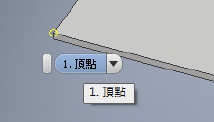
「選取其他」功能的下拉式功能表不會再干擾所選物件的可見性。
對話方塊的增強功能
以下對話方塊包含新功能:
- 「偵測到干涉」對話方塊:在「偵測到干涉」對話方塊之干涉表格的第一欄中加入了一個新
 圖示。按一下該圖示,可縮放至所偵測到干涉的確切位置。先前,您可以按兩下對話方塊中的項目來縮放至干涉。現在仍支援此動作。加入此圖示是為了更易找到此功能。
您可以對「偵測到干涉」對話方塊內所提供清單中的任何欄進行排序。
- 「自訂」對話方塊:在「自訂」對話方塊的「鍵盤」頁籤中,在欄中加入了一個用於進行排序的遞增/遞減箭頭
 。您也可以選取一個欄,然後按一個按鍵來在所選欄中搜尋項目。
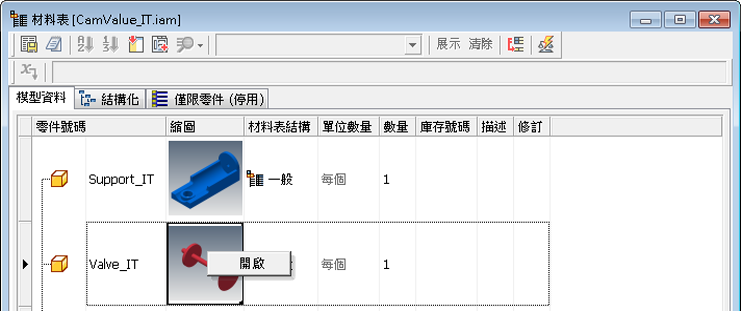
- 「零件表」對話方塊:在圖檔零件表中存取材料表編輯器時,在任一儲存格上按一下右鍵,然後選取「開啟」以開啟關聯的元件檔案 (在 Inventor LT 中不可用)。先前,僅當從組合檔存取時才可以執行此作業。在「零件表」對話方塊中,您可以選取一個或多個項目,按一下右鍵,然後開啟關聯的元件檔案 (在 Inventor LT 中不可用)。
若要取得更多資訊,請參閱〈關於零件表〉。
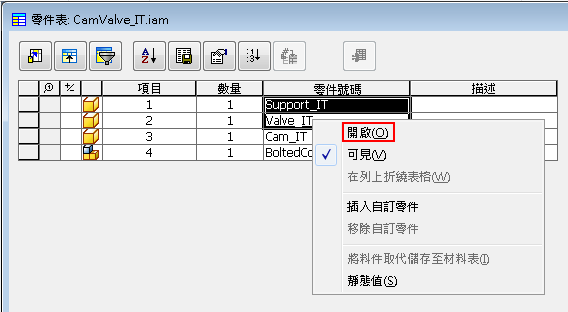
- 「材料表」對話方塊:在圖檔中存取材料表編輯器時,在任一儲存格上按一下右鍵,然後選取「開啟」以開啟關聯的元件檔案 (在 Inventor LT 中不可用)。
若要取得更多資訊,請參閱〈關於零件表〉。
-
可重調大小的對話方塊:
以下對話方塊現在可重調大小,並在階段作業之間保留:
- 「偵測到干涉」對話方塊
- 「插入 iFeature」對話方塊
- 「貼上特徵」對話方塊
- 「iProperty」對話方塊中的「自訂」頁籤
- 「自訂」對話方塊 (所有頁籤)
「iProperty」對話方塊:在「iProperty」對話方塊 「自訂」頁籤中,按英數順序排序自訂 iProperty 值。
匯出至 PDF 選項
當您修改列印範圍變數時,該設定現在會被系統記住並在階段作業之間保留。
工作排程的增強功能
在「移轉檔案」和「更新設計」選項中加入了「在展開圖上設定延期更新」,以讓您更好地控制板金更新。
若要取得更多資訊,請參閱〈移轉選項參考〉。
包膜組合
您現在可以在工作排程中批次發佈組合模型的包膜版本,且使用的設定與「組合包膜選項」對話方塊中的設定相同:
- 「組合包膜選項」對話方塊中的所有設定,現在也在工作排程的「包膜選項」對話方塊中提供。
- 「應用程式選項」「零件」頁籤的「使用來源元件中的顏色取代」,現在也在工作排程的「包膜選項」對話方塊中提供。
若要取得更多資訊,請參閱〈使用工作排程包膜組合〉。
本端說明現在可在同一台電腦上支援多種語言
您可以在同一台電腦上下載和安裝多種語言的離線說明,並根據作用中的語言套件存取適當的語言。無需重新開機,即可存取不同語言的本端說明。
若要存取其他語言的說明,請切換至其他語言套件。
針對「我的首頁」提供更多控制
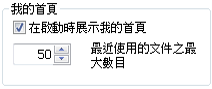
現在,您可以指定在「我的首頁」環境中顯示的最近使用的文件數量。預設數量為 50,最大值為 200。存取此設定的方法:「工具」「選項」「應用程式選項」-「一般」頁籤。
圖形顯示增強功能
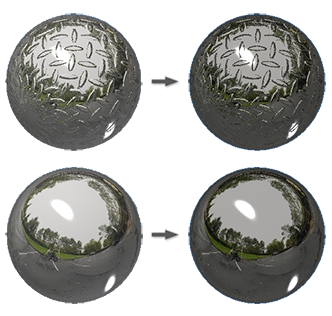
已調整圖形場景,來補償明度和亮度。這些變更會產生更均衡的跨產品檢視體驗。
變更主要會影響塑型環境,對於使用了特定金屬材料的圖面描影視圖,其影響相對較小。淨效果使曝光或亮度看似增加,在啟用了光跡追蹤時最為明顯。如有必要,調整在舊版本中使用或建立之型式的照明曝光設定。