組合約束
在兩條軸線之間放置貼合約束時,Inventor 現在會根據旋轉最少的選取項預測最佳相符項。Inventor 會指定最佳選取項,然後再顯示預覽。
例如,如果您選取具有方向的軸線 1,再選取軸線 2,則會保留旋轉最少的相對位置。同時,指定方向類型 (反向或對齊)。此行為可讓您加入手動控制,以防止不正確地定位元件。
若要取得有關在兩條軸線之間放置約束的更多資訊,請參閱〈在組合中放置貼合約束或齊平約束〉。
註: 在組合「放置約束」對話方塊中指定的值,不再在相同階段作業中保留。
快速模式
重要: 在快速模式下可以使用骨架塑型工作流程。
- 驅動約束
- 建立和編輯 2D 草圖
- 工作特徵選取與可見性控制
- 共用草圖和未消耗草圖的可見性
- 選取優先度:選取草圖特徵
快速模式現在提供下列指令:
若要取得更多資訊,請參閱〈關於快速模式〉和〈快速模式下的骨架塑型〉
組合草圖
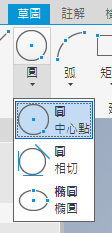
「橢圓」指令已移至「建立」面板中的「圓」群組,以在零件和組合環境中提供一致的存取方式。
生產力工具
在「建立導出替代件」對話方塊中,以滑鼠右鍵按一下某列 (而不僅僅是最左側儲存格),即可移除該列。

粗細管
「應用程式選項」 「檔案」頁籤 「檔案命名預設值」對話方塊現在包括「粗細管」頁籤,您可以在其中指定「粗細管」如何建立檔案和資料夾。例如,您可以使用這些設定,來保持資料夾結構平坦,並完全消除 AIP 子目錄。此外,您現在可以在新的「加入屬性」下拉式清單中,規劃命名規則。
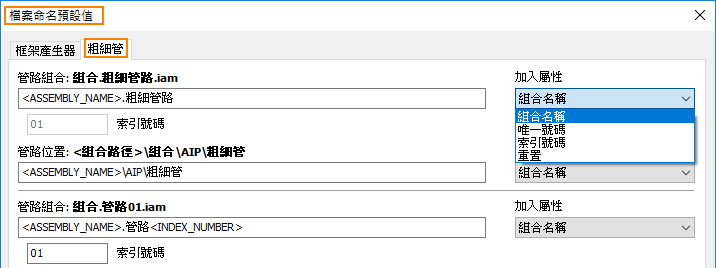

若要取得更多資訊,請參閱〈自訂粗細管的資料夾結構〉。
機械便覽魔法師/軸產生器
「軸元件產生器」對話方塊現在包括一個切換按鈕,可讓您指定如何建立軸元件的檔案和資料夾。

依預設,該切換按鈕  會停用次組合結構建立,並在根組合中建立單一零件。

按一下切換按鈕可啟用次組合建立  。
。

若要取得更多資訊,請參閱〈使用功能輸入設計軸〉。
在組合中支援螺紋
現在,您可以在組合中建立螺紋特徵。
存取:
- 「組合」:「3D 模型」頁籤 「修改」面板 「螺紋」

- 「熔接件組合」:「熔接」頁籤 「準備與切削」面板 「螺紋」
若要取得更多資訊,請參閱〈建立螺紋〉。