瞭解如何使用安全通訊端層 (SSL) 設置 Internet Information Services (IIS),以與 Autodesk Vault 配合使用。
說明中所述的規劃,可以在 Vault 用戶端與 Vault 伺服器之間提供安全的加密連接。在規劃 SSL 時,您需要確定從何處取得在 IIS 中進行繫結所需的憑證。 可以產生以下形式的憑證:IIS 中的自我簽署憑證、內部憑證授權單位 (CA) 或公開憑證授權單位 (例如 VeriSign)。
為 Autodesk Vault 規劃 SSL 的工作分為四個部分:
- 1. 建立自我簽署憑證
- 2. 在 IIS 上設置 SSL
- 3. 規劃 Vault 伺服器
- 4. 規劃用戶端工作站
1. 建立自我簽署憑證
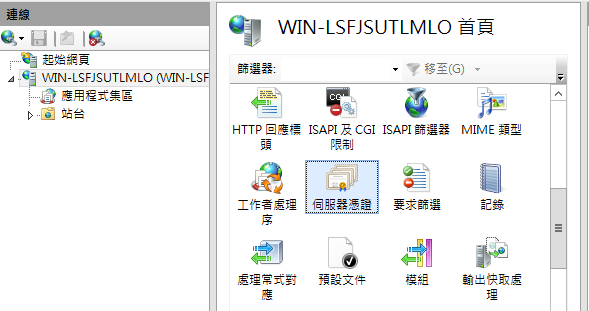
- 在樹狀檢視中選取伺服器節點,然後在清單檢視中按兩下「伺服器憑證」功能。
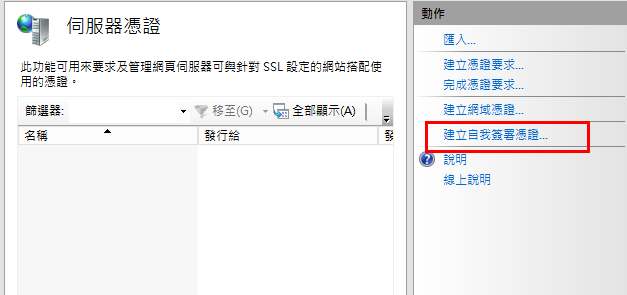
- 在「動作」窗格中,按一下「建立自我簽署憑證...」。
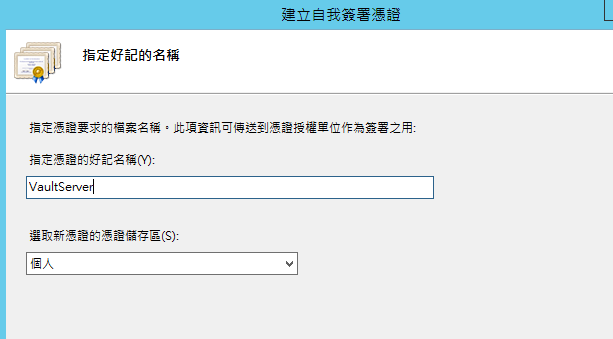
- 輸入易辨識的名稱,然後按一下「確定」。
2. 在 IIS 上設置 SSL
- 啟動 Internet Information Services (如果尚未執行)。
- 展開「網站」樹狀目錄,然後選取託管 AutodesDM 虛擬目錄的網站。在下面的影像中,該網站為「預設的網站」。選取「預設的網站」,然後從「動作」窗格中按一下「繫結」。
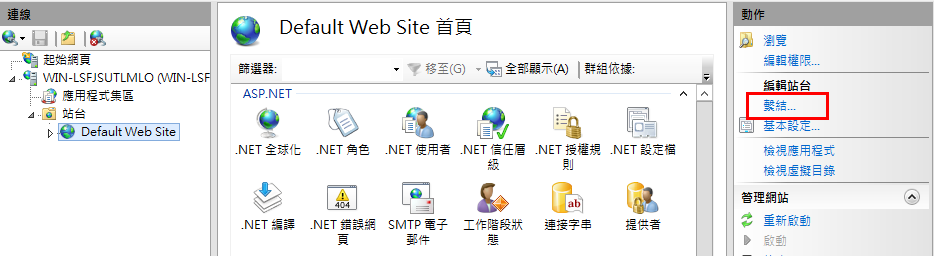
- 按一下「新增」,將類型變更為 https,然後將「SSL 憑證」變更為所安裝憑證的易辨識名稱。按一下「確定」。
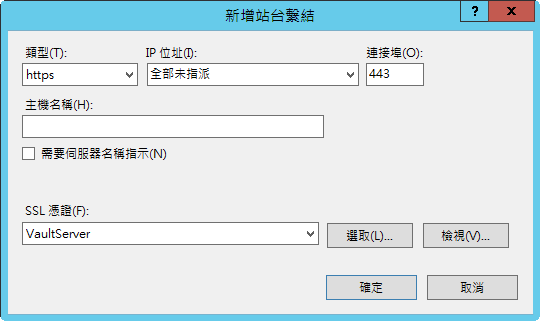
- 按一下「關閉」。
- 啟動 ADMS Console,然後選取「工具」
 「管理」。
「管理」。
- 在「進階」頁籤中,勾選「啟用與 SSL 的相容性」旁邊的方塊。按一下「確定」。
註: 如果主控台顯示出來並指示 SSL 未啟用,則憑證可能是使用 FQDN 頒發的,而不是使用伺服器的 NetBIOS 名稱頒發的。繼續執行步驟,並確保在步驟中使用 FQDN。
- 關閉 ADMS Console。
- 選取「AutodeskDM」「服務」虛擬目錄,然後按兩下「SSL 設定」按鈕。
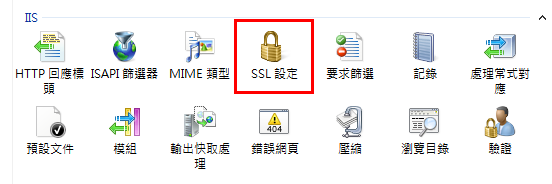
- 在「SSL 設定」頁面上,按一下「需要 SSL」選項。
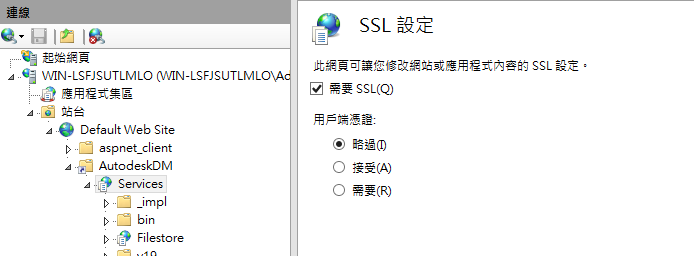
- 如果您打算使用用戶端憑證,請在「用戶端憑證」下按一下「需要」選項。否則,請確定已選取「忽略」選項。
- 在「動作」窗格中,按一下「套用」。
- 針對「AutodeskDM」「服務」「檔案倉庫」虛擬目錄,重複執行步驟 8-11。
- 如果您要規劃 Vault 精簡型用戶端,請針對「AutodeskTC」虛擬目錄重複執行步驟 8-11。
3. 規劃 Vault 伺服器
Connectivity.ADMSConsole.exe.config
- 複製 <安裝路徑>\Autodesk\ADMS Professional 20##\ADMS Console\ 目錄中的 connectivity.ADMSConsole.exe.config。
- 使用「記事本」開啟 config 檔案。
- 找到 <system.serviceModel><client> 區段,然後將端點編輯為 https://FQDN (完整網域名稱)。 需要編輯三行內容。 注意事項:在其中兩行上,您需要移除「localhost:80」。
- 在 <connectivity.vaultmanager> 區段中,將 IPADDRESS 的值從 127.0.0.1 變更為 FQDN,將 SSL 的值從 0 變更為 1,並將 PORT 的值從 80 變更為 443。注意事項:請勿包括「HTTPS」。
- 儲存規劃檔案。
web.config
- 複製 <安裝路徑>\Autodesk\ADMS Professional 20##\server\web\services\ 目錄中的 web.config 檔案。
- 使用「記事本」開啟 web.config 檔案。
- 找到 <system.serviceModel><client> 區段,然後將端點編輯為「https://<FQDN>」。需要編輯四行內容。
-
(從 Vault 2019 和更高版本開始) 如果伺服器主電腦\電腦名稱與認證名稱不同,請將「fullyQualifiedDomainName」參數加入至下行:
「<connectivity.web>
<server port="80" sslPort="443" sslRequired="true" website="Default Web Site" fullyQualifiedDomainName="
<FQDN>" />
</connectivity.web>」
- 儲存規劃檔案。
- 重新啟動 IIS。
Connectivity.WindowService.JobDispatch.exe.config
- 複製 <安裝路徑>\Autodesk\ADMS Professional 20##\server\dispatch 目錄中的 Connectivity.WindowsServer.JobDispatch.exe.config 檔案。
- 使用「記事本」開啟 JobDispatch 應用程式規劃檔案。
- 在 <System.servicemodel><client> 區段中,將位址值從 http://localhost:80 或電腦名稱變更為 https://FQDN。
- 儲存規劃檔案。
- 透過「控制台」->「系統管理工具」->「Services.msc」,重新啟動服務。
確認 SiteConfiguration.xml
- 使用「記事本」開啟檔案 C:\ProgramData\Autodesk\VaultServer\Configuration\SiteConfiguration.xml。
- 在 <SiteConfiguration> 區段中,確認 Uri 和 secureUri 的值反映 https://FQDN,並確認 generateUri 的值為 false。
- 關閉或儲存規劃檔案。
4. 規劃用戶端工作站
必須在連接至 Vault 伺服器的電腦上執行以下作業。
安裝憑證 (CA)
- 啟動 MMC -> 為本機電腦新增憑證嵌入式管理單元。
- 將 %CA_NAME%.pfx 匯入至「憑證 - (本機電腦)」->「可信任的根憑證授權單位」位置。
- 將 %CA_NAME%.crl 匯入至「憑證 - (本機電腦)」->「可信任的根憑證授權單位」位置。
現在已為 Vault 伺服器規劃好 SSL。