Aplikace Vault Workgroup, Vault Professional a Vault Office používá licence pro určitou aplikaci úložiště.
Definované termíny mají význam stanovený v Podmínkách používání společnosti Autodesk, kterými se tyto produkty řídí.
Oprávnění uživatelé softwaru Autodesk Vault, Autodesk Vault Professional a Autodesk Vault Workgroup mohou na základě vhodné licence přistupovat k vyhrazenému předplatnému softwaru Vault, Vault Professional nebo Vault Workgroup a používat jej v bezobslužném režimu prostřednictvím virtuálního nebo hostovaného prostředí, a to výhradně za účelem automatizace funkcí produktu Vault výhradně ve prospěch vás nebo vašeho projektu, pokud váš projekt není softwarový produkt nebo služba jakýmkoli způsobem licencovaná třetí straně.
Každá instance nástroje Job Processor, která je spuštěna bezobslužně, výhradně za účelem automatizace, v počítači, který není používán oprávněným uživatelem, potřebuje, aby bylo k danému počítači přiřazeno jedinečné ID Autodesk.
Typy licencí
- Licence předplatného pro jednoho uživatele – Licence předplatného pro jednoho uživatele je samostatná licence nebo licence pro jedno zařízení, která je vázána na počítač, ve kterém jsou spouštěny aplikace Vault.
Licence předplatného pro jednoho uživatele je k dispozici pro aplikace Vault Workgroup, Vault Professional a Vault Office.
Důležité: Aktivujte licenci předplatného pro jednoho uživatele (zařízení) před tím, než spustíte jakoukoli aplikaci Vault. - Licence předplatného pro více uživatelů – Licence předplatného pro více uživatelů je síťová licence, která je vázána na účet systému Windows používaný ke spouštění aplikací Vault. Když jsou aplikace vyžadující licenci spouštěny ze stejného počítače ve stejném účtu systému Windows, vyžadují pouze jednu licenci.
Licence předplatného pro více uživatelů je k dispozici pro aplikace Vault Workgroup, Vault Professional a Vault Office.
- ID Autodesk – uživatelské jméno / e-mailová adresa a heslo asociované s vaším účtem na portálu Autodesk Account a v dalších službách společnosti Autodesk (fóra). Nepotřebujete sériové číslo, k aktivaci a autorizaci aplikace Vault se použije vaše ID Autodesk.
Licence ID Autodesk je k dispozici pro aplikace Vault Workgroup, Vault Professional a Vault Office.
Aplikace Vault nabízí tři typy licencí: pro jednoho uživatele, pro více uživatelů a ID Autodesk.
Aplikace Vault, které používají licence
- Autodesk Vault Client
- Doplňky Autodesk Vault Add-in
Poznámka: Licence se použije při přihlášení uživatele. Při odhlášení uživatele se licence uvolní.
- Job Processor
- Copy Design
- Autoloader
- Nástroj pro publikování šablon zpráv
- Vault Mirror
- Editor událostí životního cyklu
Po zavření aplikace je licence uvolněna.
Instalace Správce síťových licencí Autodesk
Správce síťových licencí Autodesk je nainstalován z instalačního média aplikace Vault Server.
- Aplikace Autodesk Vault Basic nevyžaduje nástroj Network Licensing Manager.
- Aplikace Autodesk Vault Office podporuje pouze síťovou licenci.
Instalace Správce síťových licencí Autodesk pro aplikaci Vault
- Spusťte instalační balíček aplikace Autodesk Vault Server a klikněte na položku Instalovat nástroje a pomůcky.
- Na stránce Vybrat produkty k instalaci vyberte Správce síťových licencí Autodesk. Chcete-li změnit typ instalace nebo cestu instalace, lze to nyní provést. Klikněte na tlačítko Instalovat.
Pozor: Neinstalujte správce síťové licence na vzdálenou jednotku. Při instalaci souborů Správce síťových licencí určete cestu k místní jednotce. Zadejte písmeno jednotky. Cesta Universal Naming Convention (UNC) není povolena.Poznámka: Jako licenční server lze použít i jiný server než server Vault. Při instalaci aplikace Vault Server vyberte licenční server, který chcete použít.
- Pročtěte si licenční smlouvu pro software Autodesk platnou pro vaši zemi nebo oblast. Odsouhlaste tuto smlouvu, abyste mohli pokračovat v instalaci. Vyberte svoji zemi nebo region, klikněte na tlačítko Souhlasím a poté klikněte na tlačítko Další.
Pokud nesouhlasíte s podmínkami licenční smlouvy a chcete instalaci ukončit, klikněte na tlačítko Storno.
- Jakmile se objeví stránka Instalace dokončena, klikněte na tlačítko Dokončit.
Konfigurace licence
- Pokud licence dosud není nakonfigurována, spusťte aplikaci Vault Client.
Zobrazí se úvodní obrazovka Začínáme s výzvou k výběru typu licence.
- Vyberte typ licence.
V případě licence předplatného pro jednoho uživatele
- Klikněte na možnost Zadejte sériové číslo.
- Na další stránce zadejte sériové číslo produktu Vault. Zadejte klíč produktu. Pro aplikaci Vault Professional 2021 použijte klíč 569K1. Pro aplikaci Vault Office 2021 použijte klíč 555K1. Nebo se přihlaste pomocí svého ID Autodesk.
V případě licence předplatného pro více uživatelů
- Klikněte na možnost Použít síťovou licenci.
- V dialogu Zadejte název síťového licenčního serveru vyberte preferovaný model použití licenčního serveru a zadejte název serveru.
- Pokud z nějakého důvodu soubor licence nelze nalézt, zobrazí se dialog nástroje FlexNet License Finder s výzvou k výběru umístění, ve kterém má systém soubor licence hledat.
- Pokud vyberete možnost Specify the License Server System (Určit systém licenčního serveru), zadejte název počítače systému licenčního serveru, klikněte na možnost Next (Další) a poté kliknutím na tlačítko Finish (Dokončit) dokončete konfiguraci.
- Pokud vyberete možnost Specify the License File (Zadat soubor licence), nástroj FlexNet se automaticky pokusí soubor licence vyhledat. Pokud se vyhledávání nezdaří, budete vyzváni k ručnímu výběru souboru v jeho umístění. Klikněte na tlačítko Next (Další) a poté kliknutím na tlačítko Finish (Dokončit) dokončete konfiguraci.
Další informace o konfiguraci období platnosti licencí a dalších atributech licencí naleznete v části Konfigurace serveru síťových licencí.
Zobrazení použití licencí
Licence používané v aktuální relaci lze zobrazit výběrem položky Spravovat licenci v rozevírací nabídce v pravém horním rohu aplikace Vault Client.
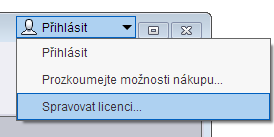
- za koho jste v licenci považováni,
- odkud licenci používáte,
- typ licence,
- ID licence,
- datum vypršení platnosti licence (pokud nějaké existuje).
Další informace o úpravách chování licencí naleznete v části Konfigurace serveru síťových licencí.