Načtěte v systému Windows Server 2016 nebo 2019 službu IIS.
Načtení služby IIS
- Na panelu na pracovní ploše systému Windows vyberte Správce serveru.
- V části Rychlý úvod řídicího panelu vyberte položku Přidat role a prvky.
- U položky Typ instalace vyberte instalaci na základě rolí nebo na základě prvků.
- U položky Výběr serveru vyberte server, na kterém momentálně pracujete.
- Vyberte položku Role serveru vlevo a v seznamu rolí zaškrtněte políčko Webový server (IIS).
- Pokud se zobrazí výzva k automatickému přidání dalších služeb, vyberte možnost Přidat prvky.
- V části Role serveru vyberte následující role:
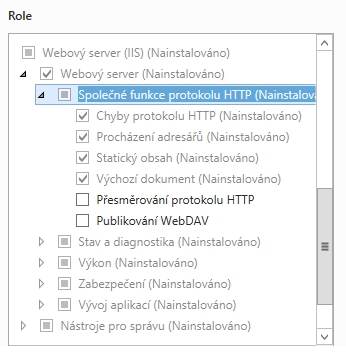
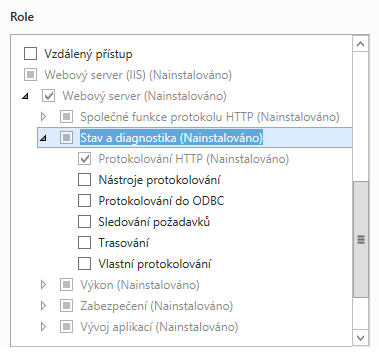
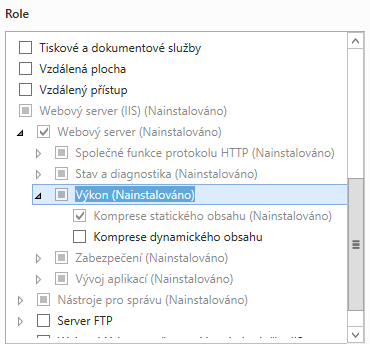
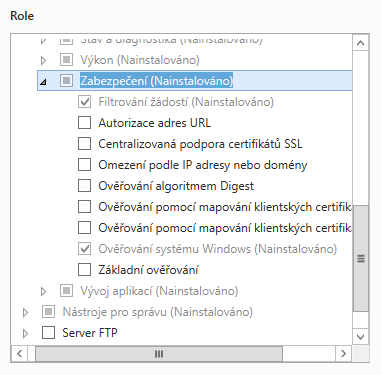
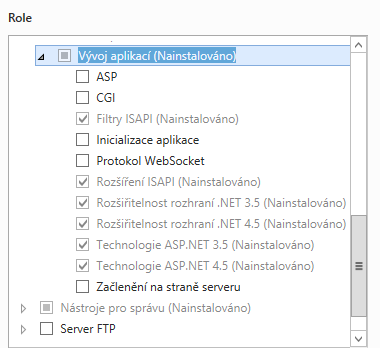
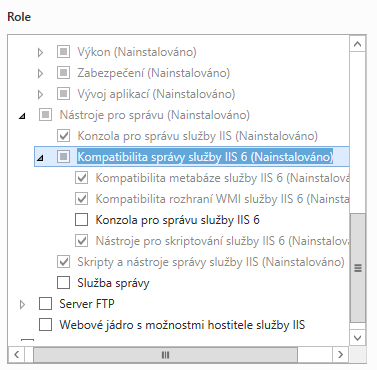
- Klikněte na tlačítko Instalovat.
Po nakonfigurování služby IIS spusťte instalaci z instalačního média serveru Autodesk Vault.
DISM.EXE /enable-feature /all /online /featureName:IIS-WebServerRole /featureName:IIS-WebServer /featureName:IIS-CommonHttpFeatures /featureName:IIS-DefaultDocument /featureName:IIS-DirectoryBrowsing /featureName:IIS-HttpErrors /featureName:IIS-StaticContent /featureName:IIS-HealthAndDiagnostics /featureName:IIS-HttpLogging /featureName:IIS-Security /featureName:IIS-RequestFiltering /featureName:IIS-WindowsAuthentication /featureName:IIS-Performance /featureName:IIS-HttpCompressionStatic /featureName:IIS-WebServerManagementTools /featureName:IIS-ManagementConsole /featureName:IIS-ApplicationDevelopment /featureName:IIS-ASPNET /featureName:IIS-NetFxExtensibility /featureName:IIS-ASPNET45 /featureName:IIS-NetFxExtensibility45 /featureName:IIS-ISAPIExtensions /featureName:IIS-ISAPIFilter /featureName:IIS-IIS6ManagementCompatibility /featureName:IIS-Metabase /featureName:IIS-LegacyScripts /featureName:IIS-WMICompatibility /featureName:IIS-ManagementScriptingTools
Instalace aplikace Autodesk Vault Server
Nainstalujte aplikaci Vault Server podle následujícího postupu. Postup se pro jednotlivé edice aplikace Autodesk Vault liší.
- Autodesk Vault Basic – Začněte částí 4.
- Autodesk Vault Workgroup – Začněte částí 1.
- Aplikace Autodesk Vault Professional – Začněte částí 1.
Volitelné: Část 1. Instalace Správce síťových licencí
- Pokud instalujete aplikaci Vault s použitím samostatné licence.
- Pokud instalujete aplikaci Autodesk Vault Basic. Přejděte k části 4.
Společnost Autodesk doporučuje před instalací správce Network License Manager prostudovat téma Plánování instalace a konfigurace síťových licencí.
- Spusťte instalaci aplikace Vault Server.
- Na obrazovce Instalace klikněte na položku Instalovat nástroje a pomůcky.
- Odsouhlaste smluvní ujednání a klikněte na tlačítko Další.
- Zaškrtněte políčko Správce síťových licencí.
Poznámka: Před instalací aplikace Thin Client nebo serveru Vault Office pro aplikaci Thin Client je třeba nainstalovat aplikaci Vault Server. Pokud se jedná o první instalaci aplikace Vault Server, tato funkce je zakázána.Pokud s aplikací Vault Server chcete používat i aplikaci Autodesk File Server, stáhněte si instalační balíček ze sítě Autodesk Knowledge Network.Poznámka: Tento prvek lze nainstalovat kdykoli později. Další informace naleznete v části Instalace podpůrných komponent.Pokud je třeba sdílet soubory Obsahového centra aplikace Inventor, můžete je stáhnout z knihoven vzdáleného obsahu aplikace Autodesk Inventor.Poznámka: Další informace o používání knihoven Obsahového centra aplikace Vault naleznete v dokumentu Knihovny Obsahového centra pro aplikaci Inventor.
- Klikněte na tlačítko Instalovat.
Až Správce licencí dokončí instalaci, klikněte na tlačítko Dokončit.
Část 2. Získání licenčního souboru
- Přejděte na web http://register.autodesk.com.
- Pokud nemáte přihlašovací údaje, můžete si je vytvořit. Pokud přihlašovací údaje máte, pokračujte v přihlášení.
- Vyberte účet, do kterého chcete licenci přidat.
- Zadejte sériové číslo, vyberte operační systém, ve kterém bude aplikace Vault Server spuštěna, a klikněte na tlačítko Další.
- Vyberte typ licenčního serveru, který chcete používat.
- Zadejte název licenčního serveru a ID licenčního serveru (adresa MAC bez pomlček).
- Klikněte na tlačítko Další.
- Když se zobrazí informace o licenci, klikněte na tlačítko Uložit licenční soubor.
Část 3. Konfigurace licenčního serveru
- Spusťte nástroj LMTOOLS.
- Vyberte kartu Service/License file (Služba / soubor licence) a zkontrolujte, zda je zapnutá možnost Configure Using Services (Konfigurovat pomocí služeb).
- Klikněte na kartu Konfigurace služeb.
- V seznamu Název služby vyberte název služby, který chcete použít pro správu licencí. Výchozí název služby je Flexlm Service 1. Pokud nástroj LMTools spravuje v počítači i jiné aplikace než Autodesk, je možné změnit název této služby, abyste se vyhnuli nejasnostem. Můžete službu Flexlm Service 1 přejmenovat například na Autodesk Server1.
- Do pole Path to Lmgrd.exe File (Cesta k souboru Lmgrd.exe) zadejte cestu k démonu Správce síťových licencí (lmgrd.exe) nebo klikněte na tlačítko Browse (Procházet) a soubor vyhledejte. Ve výchozím nastavení je tento démon nainstalován ve složce C:\Program Files\Autodesk Network License Manager.
- V okně Cesta k licenčnímu souboru zadejte cestu ke svému licenčnímu souboru nebo klikněte na tlačítko Procházet a soubor vyhledejte. Jedná se o cestu k licenčnímu souboru, který jste získali pomocí postupu v předchozí části, nebo o umístění, do kterého jste licenční soubor po uložení přesunuli.
- V okně Cesta k souboru protokolu ladění zadejte cestu pro vytvoření protokolu ladění nebo klikněte na tlačítko Procházet a najděte již existující soubor protokolu. Doporučujeme soubor uložit do složky C:\Program Files\Autodesk Network License Manager. Soubor protokolu musí mít příponu .log. U nových souborů protokolů zadávejte koncovku .log ručně.
- Chcete-li spustit soubor lmgrd.exe jako službu, vyberte možnost Use Services (Použít služby).
- Chcete-li spustit proces lmgrd.exe automaticky při spuštění systému, vyberte možnost Start Server at Power Up (Spustit server při spuštění systému).
- Kliknutím na tlačítko Uložit službu uložíte novou konfiguraci pod názvem služby zvoleným v kroku 4. Chcete-li uložit do služby provedená nastavení, klikněte po zobrazení výzvy na tlačítko Ano.
- Klikněte na kartu Start/Stop/Znovu načíst a proveďte jeden z následujících úkonů:
- Pokud dosud není pro aplikace Autodesk definována žádná služba, kliknutím na tlačítko Spustit server spusťte licenční server.
- Pokud je služba pro aplikace Autodesk již definována a spuštěná, kliknutím na možnost Znovu načíst licenční soubor aktualizujte správce síťové licence změnami provedenými v licenčním souboru nebo v souboru Možnosti.
Licenční server se spustí a je připraven reagovat na požadavky klientů.
- Ukončete nástroj LMTOOLS.
Řešení: Vzhledem k tomu, že skupina LocalService nemá stejná oprávnění zápisu jako skupina LocalSystem nebo vaše vlastní správcovská skupina uživatelů, mohou se vyskytnout chyby a nástroj Správce síťových licencí se nemusí spustit. Doporučujeme změnit vlastnosti přihlášení na skupinu LocalService.
Část 4. Instalace aplikace Vault Server (vlastní)
- Spusťte instalaci aplikace Vault Server.
- Na obrazovce instalace klikněte na tlačítko Instalovat.
- Odsouhlaste smluvní ujednání a klikněte na tlačítko Další.
- Na obrazovce Informace o produktu zadejte následující informace:
- sériové číslo,
- klíč produktu,
- typ síťového licenčního serveru,
- název síťového licenčního serveru.
Poznámka: Při instalaci aplikace Vault Workgroup a Vault Professional by se typ a název licenčního serveru měly shodovat s těmi, které jste v předchozích částech použili při nastavování licenčního serveru. - Klikněte na tlačítko Další.
- Na obrazovce Konfigurace instalace zaškrtněte políčko Autodesk Vault Server.
- Chcete-li instalaci přizpůsobit, klikněte na šipku dolů pod výběrem aplikace Vault Server.
 Na konfigurační obrazovce můžete provést následující změny:
- Pokud budete používat doplněkRevit Vault Add-in, zkontrolujte interoperabilitu aplikace Autodesk Revit s aplikací Vault Server.
- Můžete vybrat, zda chcete použít místní nebo vzdálenou databázi.
- Můžete změnit umístění instalace serveru SQL. Můžete změnit umístění databáze SQL a umístění aplikace konzoly serveru Autodesk Vault.
Poznámka: Pokud neinstalujete vzdálené pracoviště, doporučujeme použít výchozí umístění. Další informace o nastaveních multirelace naleznete v části Nastavení multirelačních prostředí.
- Určete, zda chcete vytvořit zástupce na ploše pro konzolu aplikace Autodesk Data Management Server.
- Před spuštěním instalace proběhne sada diagnostických kontrol systému, které ověří, zda konfigurace počítače vyhovuje pro úspěšnou instalaci serveru. Systémové testy zobrazují varování a selhání. Výsledky testů jsou zobrazeny pomocí interaktivní zprávy. Rozhraní zprávy lze zobrazit:
- Vždy zobrazovat interaktivní rozhraní
- Zobrazit interaktivní rozhraní pouze při selhání
- Zobrazit interaktivní rozhraní pouze při chybách a upozorněních
Ve výchozím nastavení se možnost Zobrazit interaktivní rozhraní vybere pouze při selhání. Vyberte režim z rozevíracího seznamu.
- Rozhodněte, zda chcete použít výchozí ID a heslo uživatele serveru SQL.
Pokud výchozí ID a heslo uživatele serveru SQL použít nechcete, můžete definovat vlastní ID a heslo.
- Rozhodněte, zda chcete pro oprávnění použít výchozí uživatelské jméno a heslo systému Windows.
Pokud výchozí uživatelské jméno a heslo systému Windows použít nechcete, můžete definovat vlastní ID a heslo.
- Rozhodněte se, zda chcete použít výchozí konfiguraci služby IIS.
Pokud výchozí konfiguraci služby IIS použít nechcete, zadejte název webu, adresu URL a číslo portu.
Poznámka: Pokud vyberete uživatelský port, ujistěte se, že nebude kolidovat s jinými porty. - Můžete použít všechny aktualizace Service Pack, pokud jsou k dispozici.
- Dokončete přizpůsobení instalace a klikněte na tlačítko Instalovat.
-
Proces instalace aplikace Vault nejprve provede diagnostiku systému, teprve poté bude pokračovat v instalaci. Na obrazovce Zpráva kontroly systému ADMS proveďte jednu z následujících akcí:
- Pokud všechny kontroly budou úspěšné, pokračujte v instalaci kliknutím na tlačítko Pokračovat.
- Pokud některé předběžné kontroly selžou, číslo vedle požadovaných akcí bude označovat počet předběžných kontrol, které neprošly procesem diagnostiky úspěšně.
Budou uvedeny odkazy s popisem všech předběžných kontrol, které selhaly. Kliknutím na jednotlivé odkazy získáte další informace o předběžných kontrolách a o krocích, které je třeba provést, aby diagnostika systému proběhla úspěšně. Proveďte potřebné změny a klikněte na tlačítko Nový test. Jakmile budou vyřešeny všechny kontroly, dokončete instalaci kliknutím na tlačítko Pokračovat.