In dieser Übung ändern Sie handgeschriebenen Rastertext in AutoCAD-Text und fügen ihn in die Zeichnung ein.
Zu diesem Vorgang gehören die folgenden Schritte:
- Eingeben von Parametern für die Erkennungsfunktion.
- Auswählen einer handschriftlichen Notiz im Rastertext durch Zeichnen eines Polygons.
- Vornehmen von Korrekturen am erkannten Text mit den Werkzeugen im Fenster Text prüfen.
- Einfügen des AutoCAD-Texts in die Zeichnung in einem bestimmten Winkel.
Verwandte Übungen
Stellen Sie vor dem Ausführen dieser Übung sicher, dass die AutoCAD Raster Design toolset-Optionen entsprechend der Beschreibung in Übung Übung A1: Festlegen von AutoCAD Raster Design Toolset-Optionen festgelegt sind.
Öffnen der Zeichnungsdatei für diese Übung
Übung
- Öffnen Sie im Ordner \Tutorial9 die Zeichnungsdatei textrec_03.dwg.
Auswählen eines einzufügenden Bilds
- Um das Dialogfeld Bild einfügen anzuzeigen, klicken Sie auf Raster
 Einfügen, und
- Wählen Sie aus der Liste Dateityp die Option Alle Bilddateien.
- Wechseln Sie gegebenenfalls in den Ordner \Tutorial9. Wählen Sie die Bilddatei text_rec_hand.tif.
- Klicken Sie im Bereich Einfügeoptionen auf Schnell einfügen und Auf Bild zoomen. Klicken Sie auf Öffnen.
Das Bild wird eingefügt.
Konvertieren von handgeschriebenem Rastertext in AutoCAD-Text
- Um das Dialogfeld Texterkennung - Setup anzuzeigen, klicken Sie auf RasterTexterkennungErkennung einrichten, und
- Nehmen Sie im Bereich Eingabe die folgenden Einstellungen vor:
- Als Auswahlform wählen Sie Polygonal.
- Wählen Sie das Wörterbuch für die Rechtschreibung aus.
- Wählen Sie aus der Liste Rechtschreibsprache die Option Deutsch.
- Wählen Sie das benutzerdefinierte AutoCAD-Wörterbuch aus.
- Klicken Sie auf Sprachspez. Zeichensatz, und wählen Sie Deutsch.
- Aktivieren Sie unter Erkennen die Kontrollkästchen Großschreibung, Zahlen, Satzzeichen und Verschiedenes.
- Nehmen Sie im Bereich AutoCAD-Ausgabe die folgenden Einstellungen vor:
- Als Ausgabetyp wählen Sie MText.
- Als Texthöhe wählen Sie Angegebene Höhe.
- Als AutoCAD-Stil wählen Sie Notiz.
- Als Entfernungsmethode wählen Sie Radieren.
- Deaktivieren Sie unter Überprüfungsanzeige die Kontrollkästchen für Kursiv, Unterstrichen und Überprüfung aktivieren.
- Klicken Sie auf OK.
- Klicken Sie auf Raster TexterkennungText erkennen.
- Vergrößern Sie die handgeschriebene Notiz im oberen rechten Abschnitt der Zeichnung.
- Geben Sie in die Befehlszeile W für Winkel und den Drehungswinkel für den Text ein. Hierfür haben Sie zwei Möglichkeiten: Wählen Sie zwei Punkte, um eine Textbasislinie zu zeichnen (parallel zur langen Seite des umschließenden Rechtecks), oder geben Sie 339 ein. Drücken Sie die EINGABETASTE.
- Zeichnen Sie ein Polygon um den Text innerhalb der Umgrenzung, und drücken Sie anschließend die EINGABETASTE, um das Polygon fertig zu stellen.
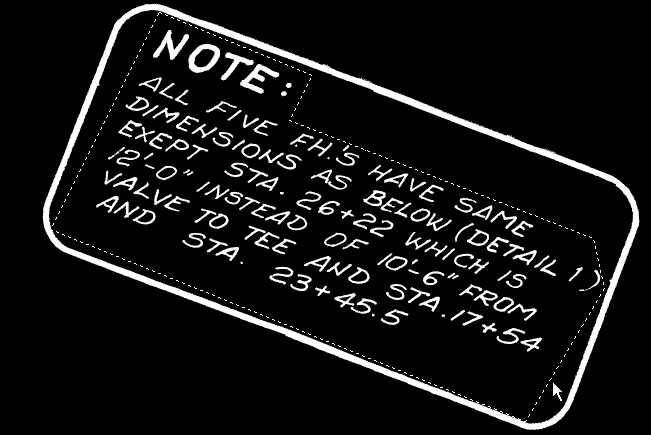
Das Fenster Text prüfen wird geöffnet.
- Überprüfen Sie im Editor-Fensterbereich (unten) die markierten Textstellen. Sie können Text direkt im Editor-Fensterbereich oder mithilfe der Bearbeitungsschaltflächen korrigieren. Klicken Sie auf Weitersuchen, um das nächste unbekannte Wort bzw. nicht erkannte Zeichen im Feld Ändern in anzuzeigen. Wählen Sie ein Wort aus der Liste Ändern in, oder geben Sie das richtige Wort in das Feld ein, und klicken Sie auf Ersetzen. Klicken Sie auf Zu Wörterbuch hinzufügen, wenn das Wort bzw. die Abkürzung dem Wörterbuch für die Texterkennung hinzugefügt werden soll. Wenn Sie auf OK klicken, werden Sie aufgefordert, das Wort auch dem AutoCAD-Benutzerwörterbuch hinzuzufügen.
Achtung: Da keine Erkennungsfunktion hundertprozentig präzise ist, müssen die Ergebnisse im Editor-Fensterbereich sorgfältig überprüft werden. Es reicht nicht aus, nur die markierten Bereiche zu überprüfen. Nehmen Sie alle erforderlichen Änderungen vor.
- Klicken Sie auf OK, um die neue Notiz in die Zeichnung einzufügen, und drücken Sie anschließend Esc, um den Texterkennungs-Befehl zu beenden.
Tipp: Sie können den Textblock mithilfe des AutoCAD-Befehls SCHIEBEN ausrichten. Wenn Sie den Text bearbeiten möchten, wählen Sie ihn aus, klicken Sie mit der rechten Maustaste, und wählen Sie im Kontextmenü die Option MText bearbeiten.
- Schließen Sie die Zeichnung, ohne die Änderungen zu speichern.