In dieser Übung konvertieren Sie ein Graustufenbild in bitonale (Schwarzweiß-) Bilder und bereinigen das konvertierte Bild:
- Die Funktion Schwellenwert konvertiert ein Graustufenbild aus einer Bodenkarte in ein bitonales Bild.
- Die Funktion Invertieren kehrt die hellen und dunklen Bereiche des Bilds um und verbessert damit die Lesbarkeit. Bei bitonalen Bildern werden dadurch Vordergrund- und Hintergrundfarbe vertauscht.
- Die Funktion Flecken entfernen beseitigt unerwünschte Punkte und Flecken aus dem Bild.
Nachdem Sie das Graustufenbild in ein bitonales (Schwarzweiß-) Bild konvertiert, das Bild invertiert und die Flecken entfernt haben, sind die Bodengrenzlinien im Bild leichter zu erkennen. Anschließend kann die resultierende Karte mit den Vektorwerkzeugen von AutoCAD Raster Design toolset in ein Vektorobjekt konvertiert werden.
In dieser Übung exportieren Sie außerdem das geänderte Bild mit einer World-Korrelationsdatei.
Verwandte Übungen
- Übung S3: Bereinigen von Bildern mithilfe von Invertieren und Spiegeln
- Übung V1: Einstellen von Optionen und Erstellen von Vektorbasisobjekten
Stellen Sie vor dem Ausführen dieser Übung sicher, dass die AutoCAD Raster Design toolset-Optionen entsprechend der Beschreibung in Übung Übung A1: Festlegen von AutoCAD Raster Design Toolset-Optionen festgelegt sind.
Übung
- Öffnen Sie im Ordner \Tutorial5 die Zeichnungsdatei Map_06.dwg. In den nächsten Schritten ändern Sie die Hintergrundfarbe des Modellbereichs in Schwarz.
- Geben Sie in der Befehlszeile den Befehl OPTIONS ein, um das Dialogeld Optionen zu öffnen.
- Klicken Sie auf die Registerkarte Anzeige.
- Klicken Sie auf Farben. Das Dialogfeld Zeichnungsfensterfarben wird geöffnet.
- Wählen Sie in der Liste Interface Element die Option Uniform Background.
- Wählen Sie in der Liste Farbe den Eintrag Schwarz.
- Klicken Sie im Dialogfeld Zeichnungsfensterfarben auf Anwenden und schließen und dann im Dialogfeld Optionen auf OK.
Konvertieren des Graustufenbilds in ein bitonales Bild
- Klicken Sie auf Raster
 BildverarbeitungHistogramm. Drücken Sie die EINGABETASTE, um das gesamte Bild zu bearbeiten. Das Dialogfeld Histogramm wird angezeigt.
Legen Sie auf der Registerkarte Schwellenwert mithilfe des Schiebereglers fest, welche Pixel nach der Konvertierung des Bilds schwarz und welche weiß angezeigt werden sollen. Alle Graustufen links von der Schiebereglerposition werden schwarz und alle Graustufen rechts davon werden weiß dargestellt.
- Schieben Sie den Schieberegler auf den Wert 82, und beobachten Sie dabei die Auswirkungen dieser Aktion auf das Bild im Voransichtsfenster.
In dieser Übung wird nur ein Bild verwendet. Wenn Sie mehrere Bilder auswählen, können Sie einen Bildnamen unter der Voransicht wählen, um die Auswirkungen der Schwellenwertänderung auf das jeweilige Bild zu beobachten. Die ausgewählten Bilder werden in Schwarz-Weiß konvertiert, wenn Sie auf Anwenden klicken.
- Klicken Sie auf Anwenden, um das Bild zu konvertieren.
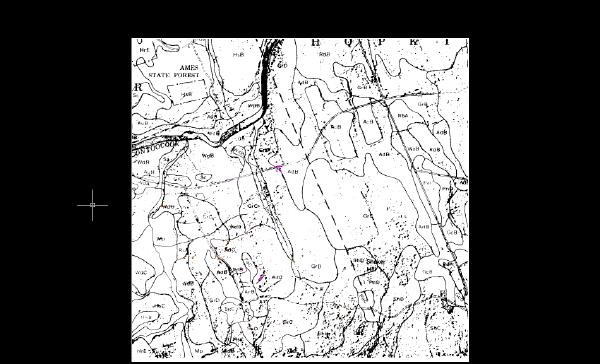
Das folgende Beispiel zeigt, wie das Bild der Bodenkarte aussehen sollte, nachdem Sie es in ein bitonales (Schwarzweiß-) Bild konvertiert haben. Das Bild weist einen hellen Hintergrund und dunkle Linien auf, die schwer zu erkennen sind. Außerdem enthält das Bild große Flecken.
Exportieren des Bilds
- Klicken Sie auf Raster ExportierenBild.
- Geben Sie im Dialogfeld Exportieren als DateinamenSoilsmap_world_03.cal ein, wählen Sie CALS1 als Dateityp, und klicken Sie auf Exportieren.
- Wählen Sie im Dialogfeld Exportoptionen die Option Zeichnungsverknüpfung zum Bild beibehalten und wählen Sie unter Korrelation die Option World-Datei.
- Klicken Sie auf Fertig stellen.
Invertieren des Bilds
- Klicken Sie auf Raster BereinigenInvertieren.
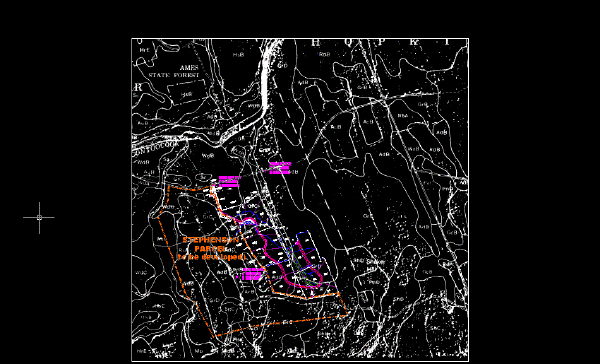
Das folgende Beispiel zeigt, wie das Bild der Bodenkarte aussehen sollte, nachdem Sie die hellen und dunklen Bereiche des Bilds invertiert haben. Das Bild weist nach wie vor zahlreiche große Flecken auf.
Entfernen von Flecken aus dem Bild
- Wählen Sie unter Einfügeoptionen die Option Einfügungsdialogfeld. Stellen Sie außerdem sicher, dass die Optionen Nur Rahmen anzeigen und Auf Bild(er) zoomen nicht aktiviert sind.
- Klicken Sie auf Öffnen. Das Dialogfeld Bildkorrelation wird angezeigt. Wählen Sie die Registerkarte Quelle.
Sie werden aufgefordert, fortzufahren oder die Pixelgröße erneut anzugeben.
- Klicken Sie auf die Registerkarte Einfügung und anschließend auf OK.
Die Pixel, die entfernt werden sollen, sind hervorgehoben. In einem realen Projekt würde es sich jetzt empfehlen, die Darstellung zu vergrößern und das Bild zu untersuchen, um zu verhindern, dass wichtige Daten zum Löschen markiert werden. Sie haben mehrere Möglichkeiten, die Auswahl von Pixeln in diesem Satz aufzuheben.
- Drücken Sie die EINGABETASTE, um die markierten Flecken zu entfernen.
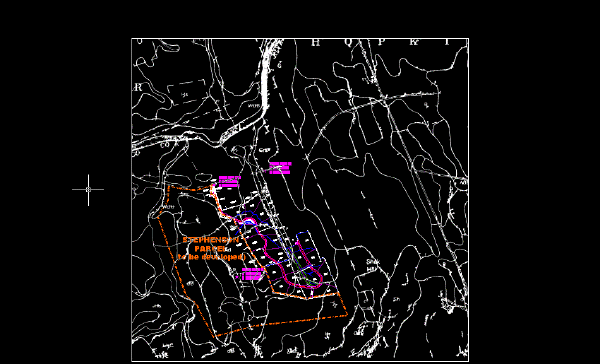
Das folgende Beispiel zeigt, wie das Bild der Bodenkarte nach dem Entfernen der Flecken aussehen sollte.
- Schließen Sie die Zeichnung, ohne die Änderungen zu speichern.