Schritte zum Erstellen eines benutzerdefinierten App-Installationsprogramms (Inventor OEM + Inventor ETO)
Dieses Verfahren gilt für die ETO-Versionen 2018, 2019 und 2020. Verwenden Sie das entsprechende Veröffentlichungsjahr des Produkts, wie unten angegeben.
Schritt 1: Sicherstellen, dass Inventor OEM und ETO installiert sind und funktionieren
- Installieren Sie Inventor OEM 2020.
- Installieren Sie die Inventor OEM 2020-Supportdateien, die zum Erstellen von benutzerdefinierten Installationsprogrammen erforderlich sind.
- Installieren Sie Inventor ETO 2020. Führen Sie ein einfaches ETO-Modell mit Inventor OEM aus.
Schritt 2: Sicherstellen, dass Ihre Anwendung über Inventor OEM ausgeführt werden kann
Wenn Sie ein Beispielprojekt statt Ihrer eigenen Anwendung verwenden möchten, finden Sie den Quellcode für ein Förderband, wenn Sie eine Support-Anfrage öffnen. <SRC> ist der Speicherort der Dateien auf Ihrem lokalen Computer. Wir verwenden nachfolgend Conveyor (Förderband). Ersetzen Sie den Namen und Pfad ggf. durch die Daten Ihrer eigenen Anwendung.
- Öffnen Sie die Lösung <SRC>\Conveyor\Conveyor.sln in Visual Studio.
Derzeit gelten die folgenden Einstellungen für diese Anwendung:
- Projektreferenzen sind auf Inventor ETO/OEM 2020 festgelegt.
- Inventor-Dateien liegen im Format der Version 2020 vor.
- <SRC>\Configuration\Autodesk.Conveyor.Inventor.addin muss 2020 in der Zeile unterstützte Version enthalten.
- Prüfen Sie die Post-Build-Aktionen, um sicherzustellen, dass die folgenden Kopiervorgänge vorkommen:
- <SRC>\Conveyor\bin\Debug\Conveyor.dll nach C:\Programme\Autodesk\Inventor OEM 2020 \Bin\
- <SRC>\Conveyor\Configuration\Autodesk.Conveyor.Inventor.addin nach C:\ProgramData\Autodesk\Inventor OEM 2020 \Addins\
- <SRC>\InvETO Files\*.* nach C:\ProgramData\Autodesk\Inventor OEM 2020
- Erstellen Sie die Lösung erneut.
- Für das Debugging legen Sie Externes Programm starten auf C:\Programme\Autodesk\Inventor OEM 2020 \Bin\InventorOEM.exe fest
Schritt 3: Ausführen des Inventor OEM-Konfigurators
- Starten Sie den Inventor OEM-Konfigurator (Startmenü > Alle Programme > Autodesk > Autodesk Inventor OEM 2020 > OEM Configurator).
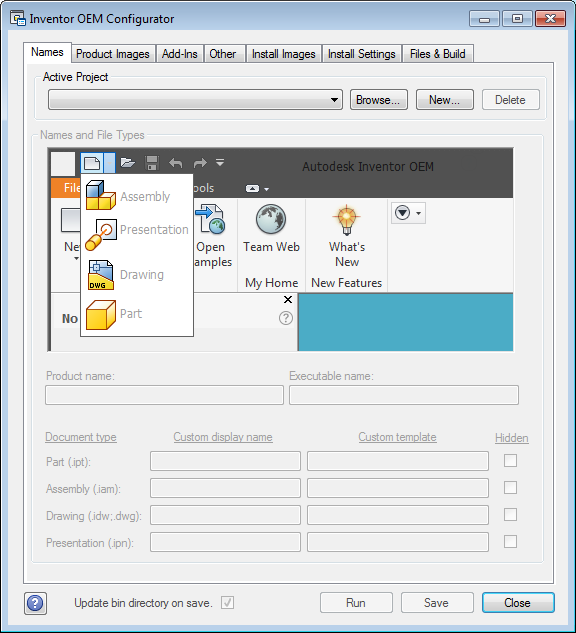
- Erstellen Sie ein neues Projekt, indem Sie auf der Registerkarte Names auf New... klicken. Der Verzeichnispfad, den Sie unter Location angeben, muss vorhanden sein.
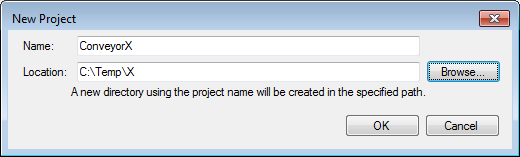
- Legen Sie die Optionen auf der Registerkarte Names wie hier gezeigt fest:
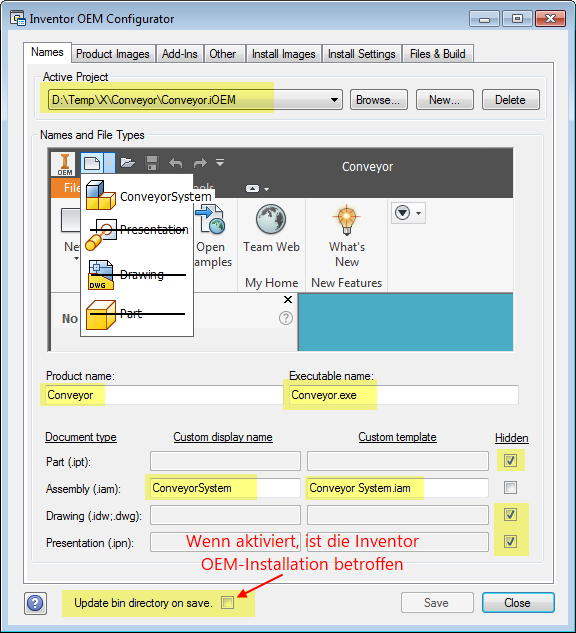
Wichtig: Deaktivieren Sie die Option Update bin directory on save.
Geben Sie nicht das Jahr oder die Version mit dem Produktnamen an. Dies wird später hinzugefügt.
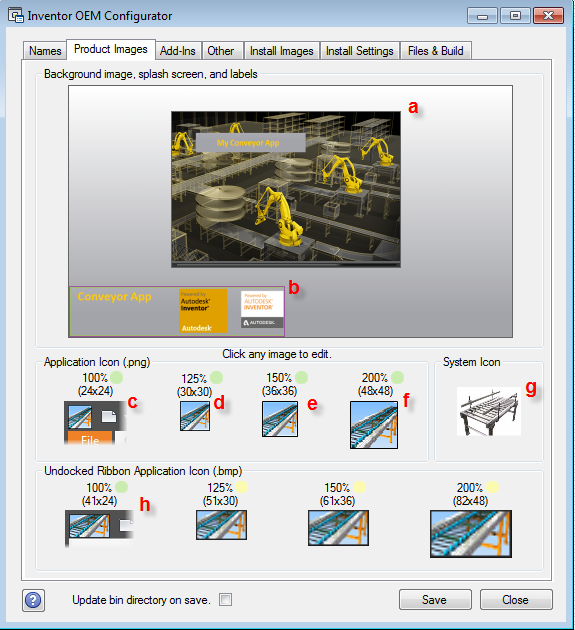
- Legen Sie die Optionen auf der Registerkarte Product Images fest:
a. <SRC>\Conveyor\Configuration\BrandingResources\Background.bmp
b. <SRC>\Conveyor\Configuration\BrandingResources\BkgLabelAppName.png
c. <SRC>\Conveyor\Configuration\BrandingResources\AppIcon_24x24_Default.png
d. <SRC>\Conveyor\Configuration\BrandingResources\AppIcon_30x30_Default.png
e. <SRC>\Conveyor\Configuration\BrandingResources\AppIcon_36x36_Default.png
f. <SRC> Conveyor\Configuration\BrandingResources\AppIcon_48x48_Default.png
g. <SRC>\Conveyor\Configuration\BrandingResources\FileSystemIcon.ico (Sie müssen dieses Symbol angeben.)
h. <SRC>\Conveyor\Configuration\BrandingResources\AppIcon_41x24_Default.bmp (Wenn Sie die Bilder nicht angeben, werden sie automatisch generiert und haben gelbe Markierungen.)
-
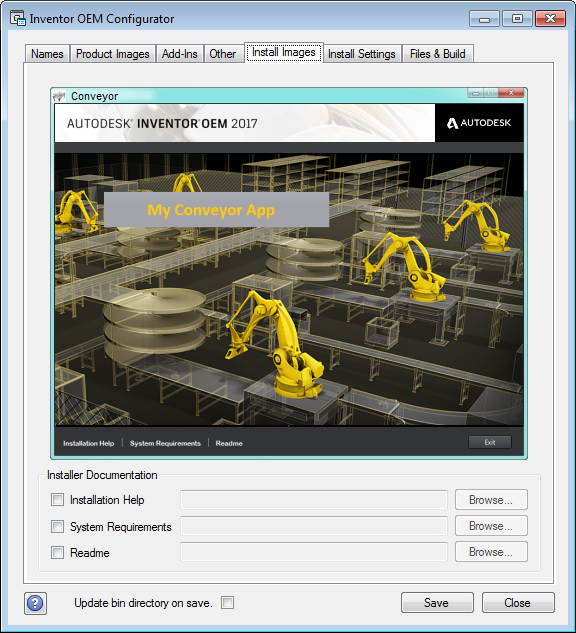
Legen Sie die Optionen auf der Registerkarte Install Images fest:
-
Legen Sie die Optionen auf der Registerkarte Add-ins fest:
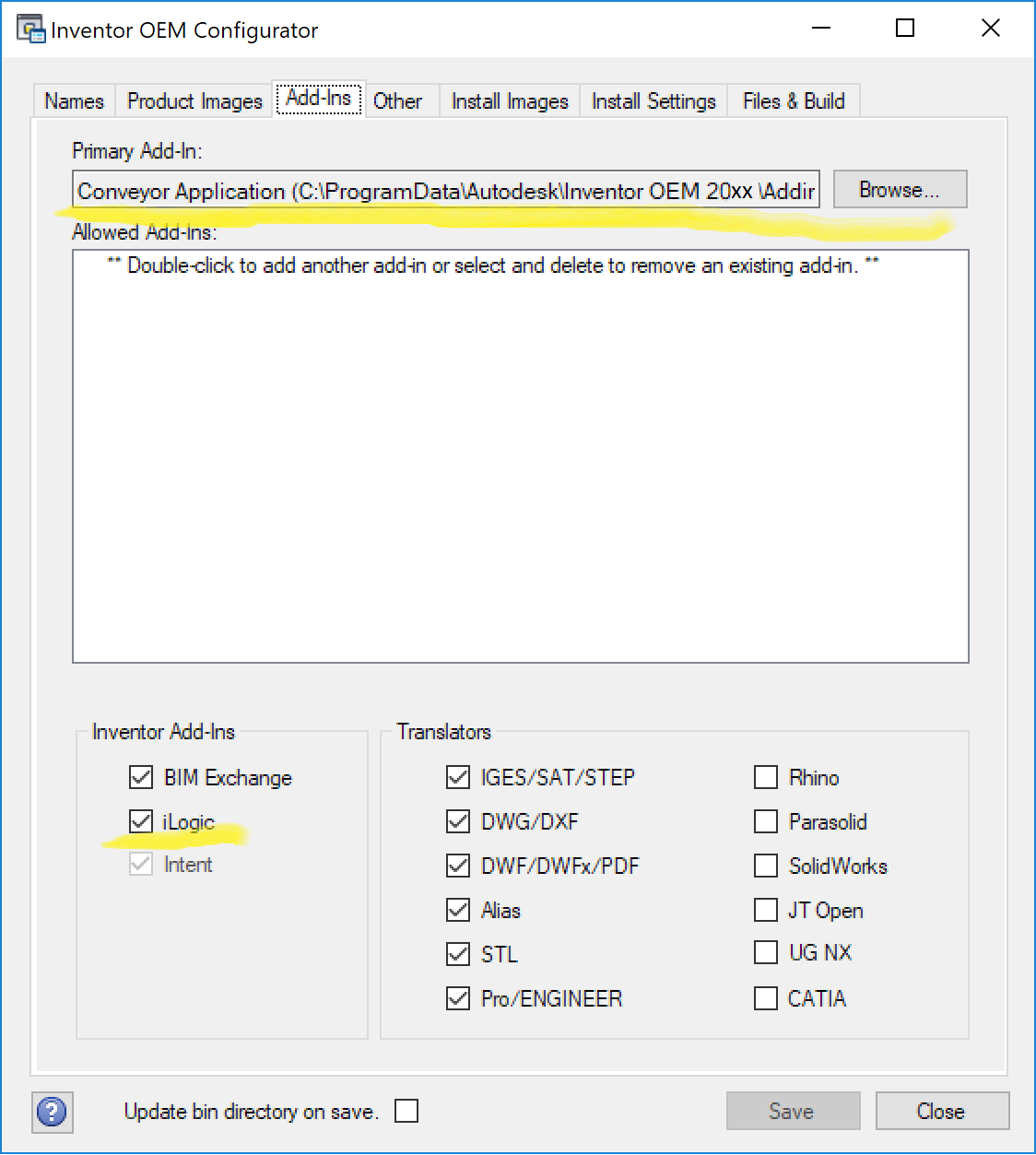
Wählen Sie C:\ProgramData\Autodesk\Inventor OEM 2020\Addins\Autodesk.Conveyor.Inventor.addin
Wählen Sie optional Translatoren aus, die von Ihrer Anwendung verwendet werden (es ist wichtig, iLogic auszuwählen, damit ETO ordnungsgemäß funktioniert.)
-
Legen Sie die Optionen auf der Registerkarte Install Settings fest:
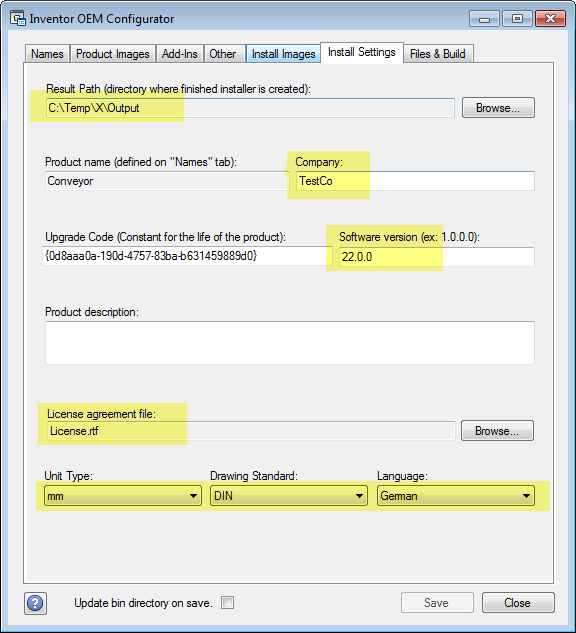
- Wichtig: Erstellen Sie einen Ergebnispfad und -ordner genau wie hier dargestellt, da der ETO-Einrichtungskonfigurator sonst möglicherweise die erforderlichen Dateien nicht findet.
- Wichtig: Eine Datei mit dem Lizenzvertrag muss angegeben werden, damit die Schritte des Intent-Build-Assistenten funktionieren. Alle RTF-Dateien werden akzeptiert. Ein Beispiel finden Sie im Verzeichnis <SRC>.
-
Legen Sie die Optionen auf der Registerkarte Files & Build fest:
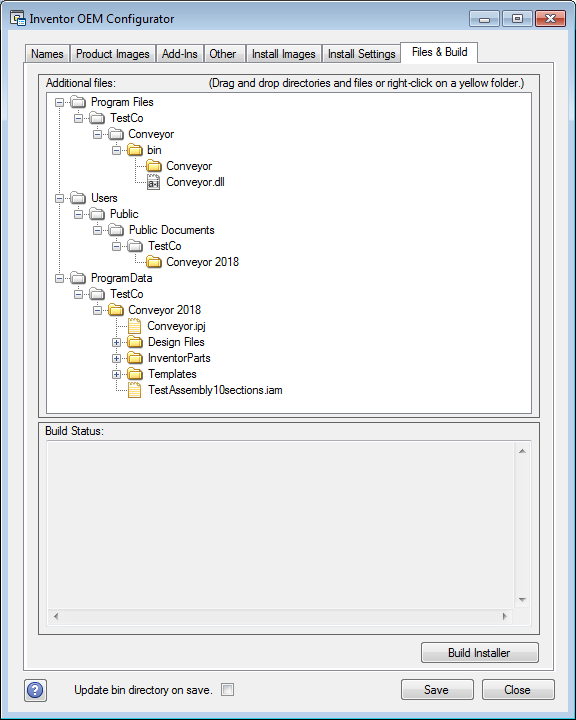
Ziehen Sie alle Dateien aus <SRC>\InvETO Files\ in einen Ordner unter ProgramData\TestCo\Conveyor 2020, wie oben gezeigt.
- Speichern Sie das Projekt.
- Erstellen Sie das Installationsprogramm.
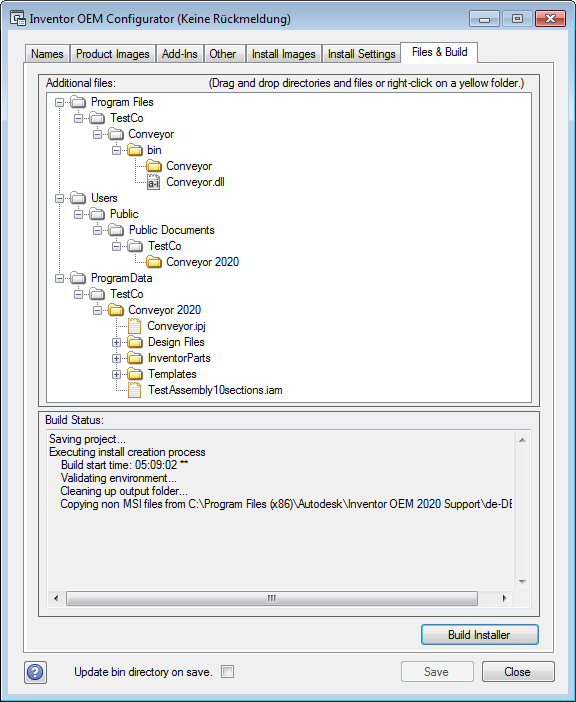
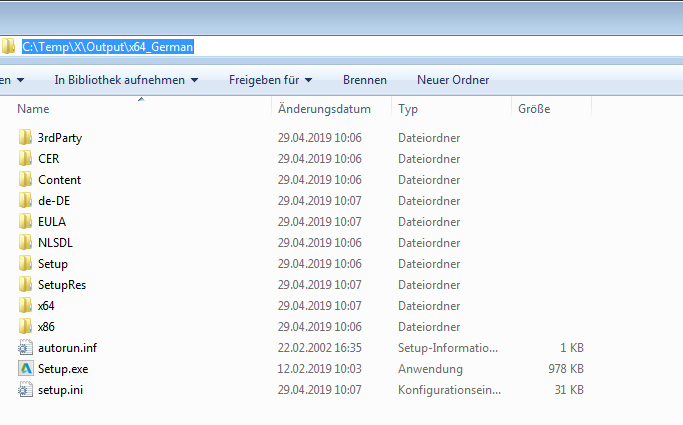
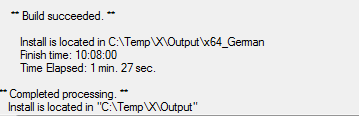
Der Build-Prozess kann etwas Zeit in Anspruch nehmen, je nach Systemkonfiguration bis zu 10 Minuten. Nachdem der Build fertiggestellt ist, überprüfen Sie, ob das Ausgabeverzeichnis ein Installationsprogramm-Image unter x64_English enthält.
An diesem Punkt ist der OEM-Build vollständig. Sie können die Schritte jederzeit erneut durchführen und einen neuen Build erstellen.
Das x64_English-Installationsprogramm ist groß, etwa 6,2 GB. Um übermäßiges Kopieren zu vermeiden, wird es direkt am Speicherort vom ETO-Einrichtungskonfigurator bearbeitet.
Schritt 4: Erstellen einer ETO-Einrichtung
-
Starten Sie C:\Programme\Autodesk\Inventor ETO 2020\cdimage\setup.exe
-
Klicken Sie auf Einrichtung erstellen.
-
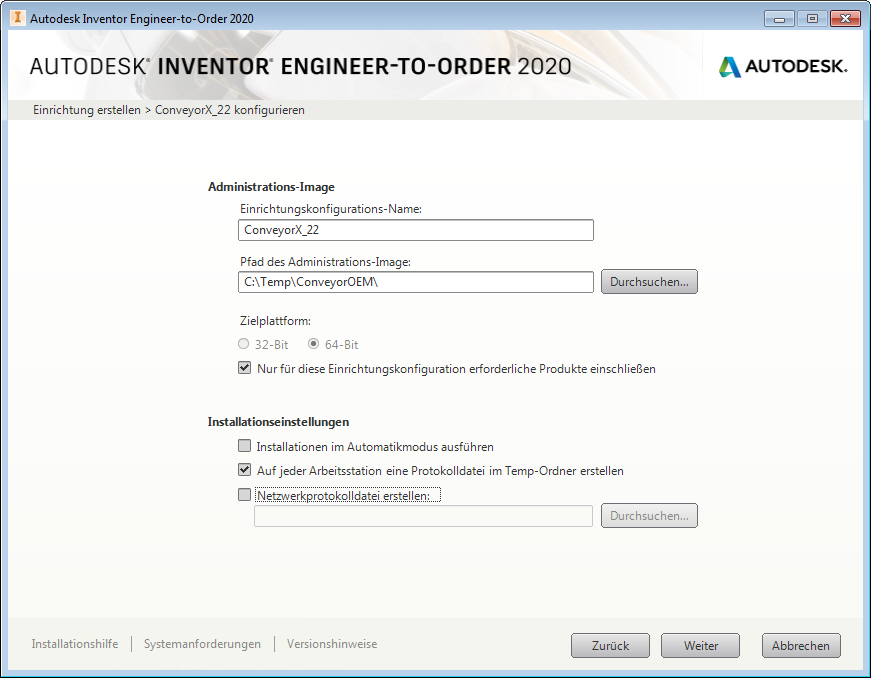
Geben Sie einen Namen für die Konfiguration ein, und geben Sie einen Pfad für das Administrations-Image an. Dieser Pfad wird nur für das Erstellen verwendet, muss also kein Netzwerkpfad sein.
- Akzeptieren Sie den ETO-Lizenzvertrag.
- Erstellen der ETO-Einrichtung
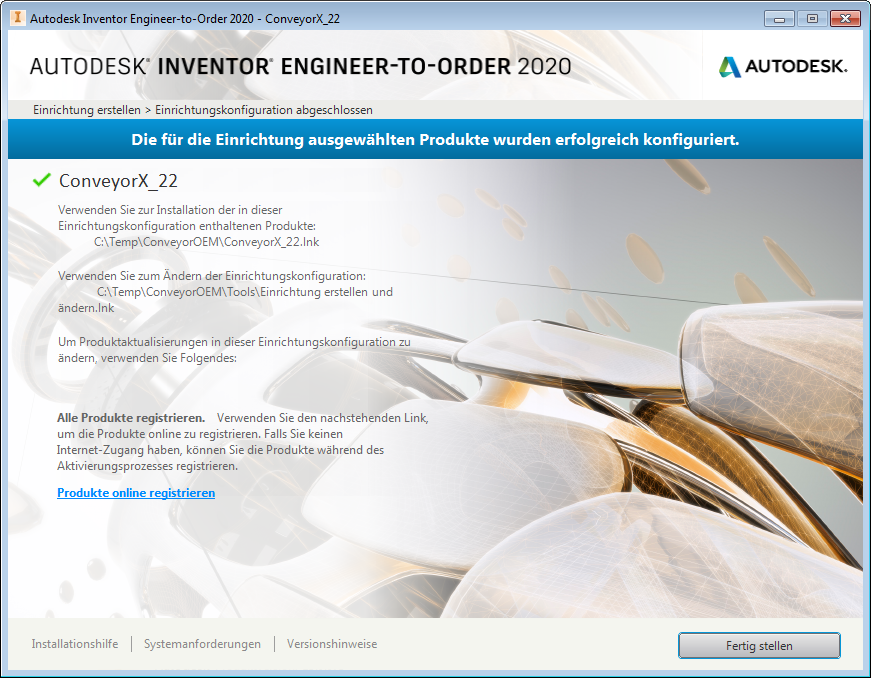
Schritt 5: Ausführen des ETO-Einrichtungskonfigurators
Sie müssen dieses Tool als Administrator ausführen.
In diesen Schritten verwenden Sie den ETO-Einrichtungskonfigurator, um die Installationsprogramme von Inventor OEM und ETO zusammenzuführen. Das Ergebnis ist ein einzelnes Installationsprogramm an dem Speicherort, an dem das OEM-Installationsprogramm erstellt wurde. Die benötigten Dateien des gesamten ETO-Installationsprogramms werden in dieses Verzeichnis kopiert, und einige vom OEM-Konfigurator erstellte Dateien werden geändert.
-
Öffnen Sie den ETO-Einrichtungskonfigurator über das Startmenü > Alle Programme > Autodesk > Autodesk Inventor ETO 2020 > ETO Deployment Configurator.
-
Legen Sie auf der Registerkarte Project die folgenden Optionen fest:
-
Deployment location: Navigieren Sie zu der LNK-Datei, die im vorherigen Schritt erstellt wurde. C:\Temp\ConveyorOEM\ConveyorX_22.lnk
Der Projektname wird automatisch eingelesen.
-
Geben Sie den Anwendungsnamen an, der ein für Benutzer lesbarer Name ist.
-
Navigieren Sie zur OEM-Projektdatei: ConveyorX.iOEM.
Der Installationspfad ist schreibgeschützt und wird aus dem OEM-Installationsprogramm gezogen.
Sobald das OEM-Projekt festgelegt ist, werden auf der Registerkarte Images die Bilder von OEM eingelesen.
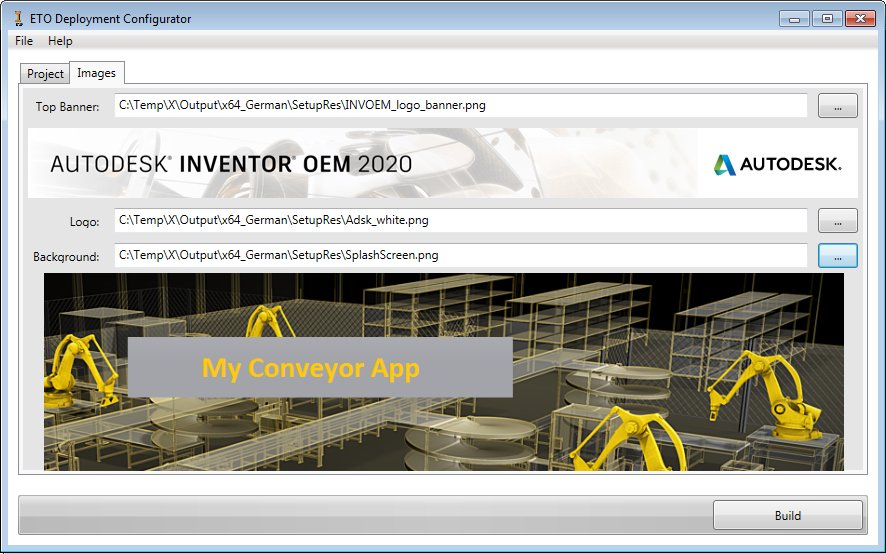
-
-
Wählen Sie Build.
Dies kann einige Zeit in Anspruch nehmen, wenn die Dateien zum ersten Mal kopiert werden. Danach werden nur geänderte Dateien kopiert.
Wenn Build completed am unteren Rand des Fensters angezeigt wird, ist das OEM-Installationsprogramm unter C:\Temp\X\Output\x64_English das vollständige Installationsprogramm für die gesamte Anwendung.