Cette procédure permet d'obtenir une esquisse en mode brouillon dans une vue en plan, isométrique ou en élévation. Si vous travaillez sur des dessins 3D, générez le mode brouillon à partir d'une projection de ligne cachée 2D, d'une coupe ou d'une élévation, sauf si votre dessin est très simple.
- Ouvrez une palette d'outils qui contient un outil de mode brouillon.
Il existe un outil de mode brouillon dans les Outils d'aide du catalogue d'outils standard.
- Sélectionnez un outil de mode brouillon.
- Sélectionnez les objets à inclure dans le mode brouillon, puis appuyez sur la touche Entrée.
- Entrez un nom pour le bloc de l'esquisse que vous avez créé.
- Spécifiez un format de ligne pour générer la géométrie de l'esquisse :
Pour... Action... dessiner une seule fois sur des objets pour donner l'apparence d'une esquisse plus précise sélectionnez Serré. dessiner deux fois sur des objets pour créer une esquisse plus large sélectionnez Large. dessiner trois fois sur des objets pour créer une esquisse très large sélectionnez Irrégulier. - Désélectionnez l'option Etendre les lignes d'esquisse dans les angles si vous ne voulez pas que les lignes prolongées apparaissent dans l'esquisse en mode brouillon.
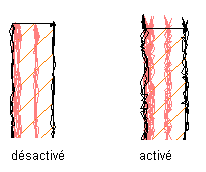
Extension des lignes d'esquisse dans les angles
- Sous Echelle de tracé voulue, sélectionnez l'échelle à adopter ou sélectionnez Autres et entrez une échelle personnalisée.
- Cliquez sur OK.
La géométrie de l'esquisse en mode brouillon est générée et placée en tant que référence de bloc sur les objets du dessin que vous avez sélectionnés. Utilisez l'option Déplacer pour repositionner le bloc de référence de l'esquisse dans le dessin ou coupez-le et collez-le dans un nouveau dessin.