Crée et gère les fenêtres de présentation.
Méthodes d'accès
Barre d'outils:  Affiche la barre d'outils de vue glerie
Menu contextuel : cliquez avec le bouton droit sur la zone de dessin lorsqu'une présentation nommée est active, puis choisissez Nouvelle fenêtre.
Résumé
Dans une présentation, vous pouvez créer autant de fenêtres que vous le voulez, mais vous ne pouvez pas en activer plus de 64 à la fois (voir la section MAXACTVP). Les objets de l'espace objet sont visibles uniquement dans les fenêtres actives. Les fenêtres non actives sont vierges. Pour déterminer si les fenêtres sont actives, utilisez les options ACtif et INactif.
Liste des invites
Les invites suivantes s'affichent.
Spécifiez le coin de la fenêtre ou [ON / OFF / Fit / Shadeplot / Lock / NEw / NAmed / Object / Polygonal / Restore / LAyer / 2/3/4].
Coin de fenêtre
Spécifie le premier coin d'une fenêtre rectangulaire.
Actif
Active la fenêtre sélectionnée. Les fenêtres actives permettent d'afficher des objets de l'espace objet. La variable système MAXACTVP définit le nombre maximal de fenêtres qui peuvent être actives simultanément. Si le dessin contient plus de fenêtres que le nombre indiqué dans la variable MAXACTVP, vous devez en désactiver une avant d'en activer une nouvelle.
Inactif
Désactive la fenêtre sélectionnée. Les fenêtres inactives ne permettent pas d'afficher les objets de l'espace objet.
Zonegraph
Crée une fenêtre remplissant la présentation jusqu'aux marges de la zone d'impression. Lorsque l'arrière-plan papier et la zone d'impression sont désactivés, la fenêtre occupe la totalité de l'écran.
Tracombr
Indique comment les fenêtres dans les présentations nommées (espace papier) sont tracées.
- Au format affiché
-
Indique qu'une fenêtre est tracée de la même façon qu'elle est affichée.
- Filaire
-
Indique la représentation filaire d'une fenêtre, quel que soit l'affichage courant.
- MAsqué
-
Indique qu'une fenêtre est tracée avec suppression des lignes masquées, quel que soit l'affichage courant.
Verrouiller
Empêche la modification du facteur d'échelle de zoom dans la fenêtre sélectionnée lorsque vous travaillez dans l'espace objet.
NOUVEAU
Crée et place une nouvelle fenêtre de vue et de présentation dans la présentation.
Avec cette option, la zone de dessin passe temporairement à une vue agrandie de l'espace objet, dans lequel vous pouvez cliquer sur deux points pour définir la zone rectangulaire de la vue. Cette action crée une vue sans nom dans une fenêtre de présentation de taille appropriée. Cliquez avec le bouton droit pour spécifier une échelle différente, ou cliquez pour placer la fenêtre de présentation sur la présentation actuelle. La fenêtre de présentation est définie soit sur une échelle par défaut, soit sur l'échelle d'annotation actuelle, et elle est verrouillée. L'échelle peut ensuite être modifiée en déverrouillant la fenêtre de présentation et en utilisant la poignée de mise à l'échelle triangulaire.
Nommé
Insère une vue nommée préalablement enregistrée dans l'espace objet avec une nouvelle fenêtre de présentation dans la présentation actuelle. La fenêtre de présentation est définie soit sur une échelle par défaut, soit sur l'échelle d'annotation actuelle, et elle est verrouillée. L'échelle peut ensuite être modifiée en déverrouillant la fenêtre de présentation et en utilisant la poignée de mise à l'échelle triangulaire.
Objet
Indique la polyligne fermée, l'ellipse, la spline, la région ou le cercle à convertir en fenêtre. La polyligne indiquée doit être fermée et comporter au moins trois sommets. Elle peut se recouper elle-même et contenir un arc ou des segments de ligne.
Polygonal
Crée une fenêtre de forme irrégulière en utilisant les points spécifiés.
- Arc
-
Ajoute des segments d'arc à la fenêtre polygonale.
Pour consulter la description des options de création de segments d'arc, voir l'option Arc de la commande POLYLIGN.
- Fermer
-
Clôt les contours. Si vous appuyez sur ENTREE après avoir indiqué au moins trois points, les contours se ferment automatiquement.
- Longueur
-
Trace un segment de ligne de la longueur spécifiée, selon le même angle que le segment précédent. Si le segment précédent est un arc, le programme dessine le nouveau segment de ligne tangent à ce segment d'arc.
- Annuler
-
Supprime le dernier segment de ligne ou d'arc ajouté à la fenêtre polygonale.
Restaurer
Rétablit les configurations de fenêtre enregistrées à l'aide de la commande FENETRES.
- Entrez le nom de configuration de la fenêtre.
- ?
- Premier coin
-
Positionne et dimensionne les nouvelles fenêtres à l'aide de la méthode de sélection des fenêtres ; les fenêtres sont adaptées à la zone sélectionnée.
- Zonegraph
-
Redimensionne les fenêtres pour remplir la zone de dessin.
Calque
Redéfinit les remplacements de propriété de calque de la fenêtre sélectionnée à leurs propriétés de calque globales.
- Redéfinir les remplacements de propriétés de calque en propriétés globales. Entrez O pour supprimer tous les remplacements de propriété de calque.
- Sélectionnez les fenêtres.
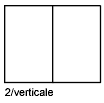
2
Divise la zone indiquée horizontalement ou verticalement en deux fenêtres de même taille.
- Entrez la disposition de la fenêtre.
- Premier coin
-
Positionne et dimensionne les nouvelles fenêtres à l'aide de la méthode de sélection des fenêtres ; les fenêtres sont adaptées à la zone sélectionnée.
- Zonegraph
-
Redimensionne les fenêtres pour remplir la zone de dessin.
3
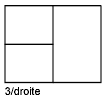
Divise la zone indiquée en trois fenêtres.
Les options Horizontale et Verticale partagent la zone en trois parties. Les autres options divisent la zone en trois fenêtres : une grande fenêtre et deux petites. Les options Haut, Bas, Gauche et Droite spécifient la position de la fenêtre la plus grande.
4
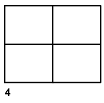
Divise la zone indiquée horizontalement ou verticalement en quatre fenêtres de même taille.