Cet exercice va vous apprendre à convertir une image en gamme de gris en images à deux tons (noir et blanc) et à nettoyer l'image convertie.
- Seuil : permet de convertir l'image en gamme de gris d'une carte topographique en une image à deux tons.
- Inverser : permet d'améliorer la lisibilité de l'image en inversant les zones claires et sombres. De plus, dans le cas des images à deux tons, les couleurs de premier plan et d'arrière-plan sont inversées.
- Supprimer les taches : permet de supprimer les points et les taches de l'image.
La conversion de l'image en gamme de gris en image à deux tons (noir et blanc), l'inversion de l'image et la suppression des taches permettent d'identifier plus facilement les limites des sols sur la carte. Les outils de vectorisation du AutoCAD Raster Design toolset permettent de convertir aisément la carte en vecteur.
Dans cette leçon, vous allez apprendre à exporter l'image modifiée à l'aide d'un fichier de corrélation général.
Exercices connexes
- Exercice S3 : nettoyage d'images à l'aide des options Inverser et Miroir
- Exercice V1 : paramétrage des options et création d'objets vectoriels de base
Avant de réaliser cet exercice, assurez-vous que les options du AutoCAD Raster Design toolset sont définies comme indiqué dans l'exercice Exercice A1 : définition des options du AutoCAD Raster Design Toolset.
Exercice
- Dans le dossier \Tutorial5, ouvrez le fichier dessin Map_06.dwg. Dans les étapes suivantes, vous allez définir la couleur de l'arrière-plan de l'espace Objet sur noir.
- Sur la ligne de commande, entrez OPTIONS pour ouvrir la boîte de dialogue Options.
- Cliquez sur l'onglet Affichage.
- Cliquez sur Couleurs. La boîte de dialogue Couleurs de la fenêtre de dessin s'affiche.
- Dans la liste des éléments d'interface, choisissez l'arrière-plan uniforme.
- Dans la liste Couleur, sélectionnez Noir.
- Cliquez sur Appliquer et fermer dans la boîte de dialogue Couleurs de la fenêtre de dessin, puis sur OK dans la boîte de dialogue Options.
Conversion de l'image en gamme de gris en une image à deux tons
- Cliquez sur le menu Raster
 Traitement de l'imageHistogramme. Appuyez sur la touche ENTREE pour modifier l'ensemble de l'image. La boîte de dialogue Histogramme s'affiche.
Sous l'onglet Seuil, déterminez à l'aide du curseur les pixels qui seront noirs et ceux qui seront blancs, une fois l'image convertie. Les nuances de gris situées à gauche du curseur seront noires et celles placées à droite, blanches.
- Placez le curseur sur la valeur 82 en observant l'effet de ce déplacement sur l'image dans la fenêtre d'aperçu.
Cet exercice n'utilise qu'une image. Cependant, si vous sélectionnez plusieurs images, vous pouvez cliquer sur le nom d'une image en dessous de l'aperçu pour observer l'effet de la valeur de seuil sur cette image. Les images sont converties en noir et blanc lorsque vous cliquez sur Appliquer et fermer.
- Cliquez sur Appliquer et fermer pour convertir l'image.
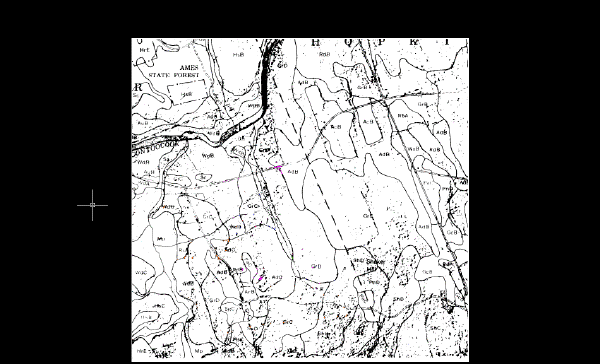
L'exemple suivant montre comment l'image de la carte topographique doit apparaître une fois convertie en image à deux tons (noir et blanc). L'image possède un arrière-plan clair et des lignes d'étude sombres qui sont difficiles à lire. Elle comporte également des taches importantes.
Exportation de l'image
- Cliquez sur le menu Raster ExporterImage.
- Dans la boîte de dialogue Exporter, entrez le nom de fichier Soilsmap_world_03.cal, sélectionnez le type de fichier CALS1 et cliquez sur Exporter.
- Dans la boîte de dialogue Options d'exportation, choisissez Conserver le lien vers l'image et sous Corrélation, choisissez Fichier World.
- Cliquez sur Fin.
Inversion de l'image
- Cliquez sur le menu Raster NettoyerInverser.
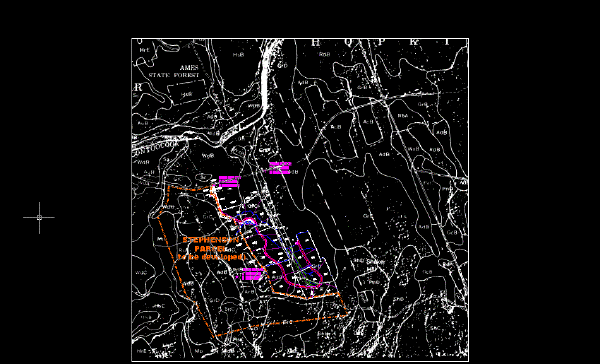
L'exemple suivant montre comment l'image de la carte des sols doit apparaître après inversion des zones claires et sombres de l'image. L'image comporte toujours des taches importantes.
Suppression des taches de l'image
- Sous Options d'insertion, choisissez Boîte de dialogue Insertion. Assurez-vous que les cases à cocher Afficher les cadres uniquement et Zoom sur image(s) ne sont pas sélectionnées.
- Cliquez sur Ouvrir pour afficher la boîte de dialogue Corrélation d'image. Cliquez sur l'onglet Source.
Vous pouvez alors continuer ou spécifier une nouvelle taille en pixels.
- Cliquez sur l'onglet Insertion, puis sur OK.
Les pixels à supprimer sont mis en surbrillance. Dans un projet réel, vous pouvez alors effectuer un zoom avant pour effectuer un contrôle de l'image et vérifier qu'aucune donnée essentielle n'est mise en surbrillance pour suppression. Vous pouvez spécifier des pixels à ne pas supprimer de plusieurs manières.
- Appuyez sur la touche ENTREE pour supprimer les taches en surbrillance.
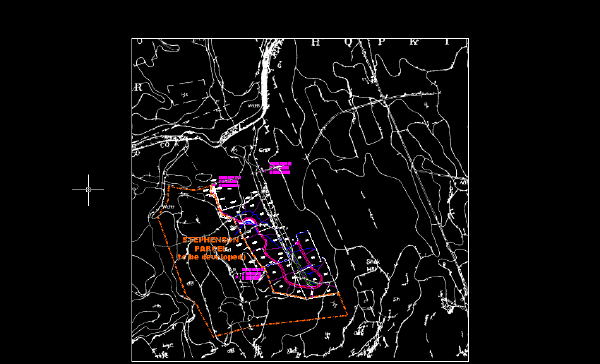
L'exemple suivant montre comment l'image de la carte des sols doit apparaître après suppression des taches.
- Fermez le dessin sans enregistrer les modifications.