Cet exercice vous apprend à utiliser les filtres à deux tons pour améliorer les lignes d'étude raster et les outils de modification raster pour supprimer les taches indésirables d'une image.
- Les filtres à deux tons améliorent l'apparence des lignes d'étude raster d'une image à deux tons, évitant généralement ainsi la lourde tâche de les redessiner.
- Les outils de modification raster permettent de supprimer les imperfections et les défauts de numérisation des images.
Dans cet exercice, vous allez améliorer les lignes d'étude en appliquant un filtre d'épaississement à une partie du dessin. Vous allez également utiliser l'outil de suppression raster pour éliminer les pixels parasites du dessin.
Avant de réaliser cet exercice, assurez-vous que les options du AutoCAD Raster Design toolset sont définies comme indiqué dans l'exercice Exercice A1 : définition des options du AutoCAD Raster Design Toolset.
Exercice
- Dans le dossier \Tutorial2, ouvrez le fichier dessin Scanned_06.dwg.
Nettoyage des lignes d'étude irrégulières
- Cliquez sur le menu Affichage
 Vues existantes. Définissez la vue courante sur TU_pad.
Certaines lignes d'étude raster sont très fines. Certaines lignes, telles que les lignes de cote, comprennent des espaces vides dus à une numérisation de mauvaise qualité.
- Cliquez sur le menu Raster Traitement de l'imageFiltres à deux tons. Ensuite (comme indiqué sur la ligne de commande), appuyez sur la touche ENTREE pour sélectionner l'image entière.
- Dans la boîte de dialogue Filtres à deux tons, choisissez le type de filtre Epaissir, puis définissez le nombre de passages sur 2. Vérifiez que toutes les directions sont cochées, puis cliquez sur OK.
Après le double épaississement des lignes, certaines lignes parallèles très proches les unes des autres ont fusionné en une seule ligne.
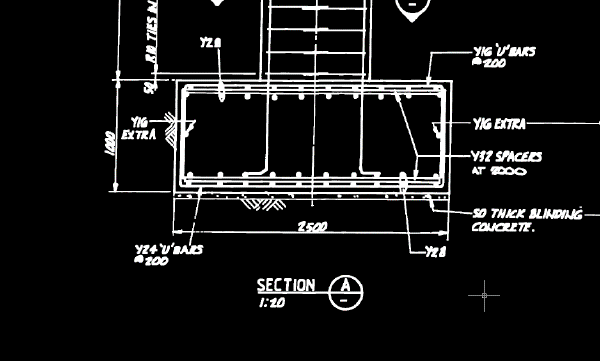
Annulation des effets de l'option Epaissir des filtres à deux tons
- Tapez u pour annuler l'option Epaissir.
- Cliquez sur le menu Raster Traitement de l'imageFiltres à deux tons. Appuyez ensuite sur la touche ENTREE pour sélectionner l'image entière.
- Sélectionnez de nouveau le type de filtre Epaissir, mais cette fois-ci définissez le nombre de passes sur 1, puis cliquez sur OK.
Avec une seule passe, les décalages de lignes de cote sont corrigés, mais les lignes très rapprochées les unes des autres restent séparées. Il est souvent nécessaire de réaliser plusieurs essais pour atteindre un résultat optimal avec les filtres.
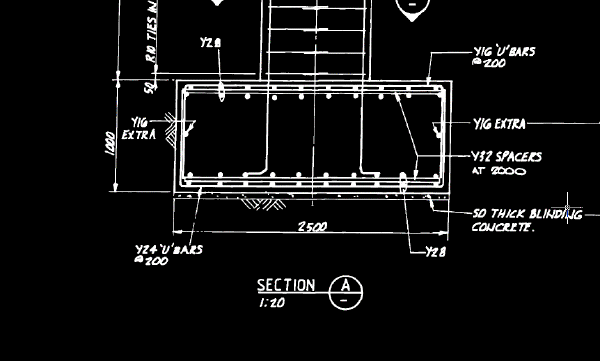
- Cliquez sur le menu Affichage Vues existantes. Définissez la vue courante sur TU_extents.
Le AutoCAD Raster Design toolset a appliqué le filtre d'épaississement à toute l'image.
- Utilisez les commandes PAN et ZOOM pour examiner les lignes d'étude de l'image.
Suppression des taches
- Cliquez sur le menu Affichage Vues existantes. Définissez la vue courante sur TU_spots.
Cette zone de l'image présente des taches (défauts de numérisation) dus aux petits trous du dessin d'origine.
- Cliquez sur le menu Raster SupprimerRégion circulaire.
- Cliquez au milieu d'une tache pour définir le point central, puis cliquez de nouveau pour définir un second point et marquer le rayon de la zone circulaire à supprimer.
- Appuyez sur la touche ENTREE pour répéter la commande et tracer un cercle afin de supprimer tout autre défaut.
- Fermez le dessin sans enregistrer les modifications.