Dans cet exercice, vous allez découvrir comment créer une courbe des contrastes ajustée et l'appliquer à différentes parties d'une image.
La courbe des contrastes ajustée offre un contrôle précis sur les ajustements de tons. Vous pouvez définir jusqu'à 16 points de contrôle pour dessiner automatiquement une courbe lisse. Vous pouvez ajuster l'image en déplaçant, ajoutant ou supprimant des points de contrôle. La courbe est soumise à des contraintes de sorte que pour chaque valeur d'entrée possible de la zone sélectionnée, il n'est établi qu'une seule valeur de sortie.
Exercices connexes
- Exercice P4 : optimisation des images en gamme de gris
- Exercice T2 : ajustement des tons à l'aide d'une courbe des contrastes
Avant de réaliser cet exercice, assurez-vous que les options du AutoCAD Raster Design toolset sont définies comme indiqué dans l'exercice Exercice A1 : définition des options du AutoCAD Raster Design Toolset.
Exercice
- Dans le dossier \Tutorial8, ouvrez le fichier dessin TonalAdjustment03.dwg. L'image, correctement corrélée, est automatiquement insérée dans le dessin. Si nécessaire, saisissez REGEN pour afficher les données vectorielles en haut de l'image.
Lancement de l'ajustement des tons
- Cliquez sur le menu Raster
 Traitement de l'imageHistogramme. Entrez e (Existant) pour indiquer que vous allez définir une sous-région d'analyse à l'aide d'une entité vectorielle fermée existante.
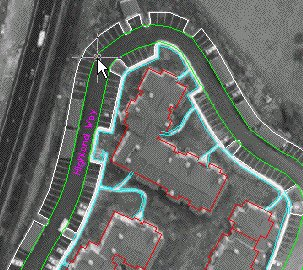
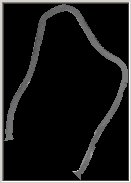
- Les rues du projet sont délimitées en vert. Sélectionnez le contour vert de Highland Way.
- Dans la boîte de dialogue Histogramme, cliquez sur l'onglet Ajustement des tons.
- Dans la liste déroulante Type de courbe, choisissez Ajustée.
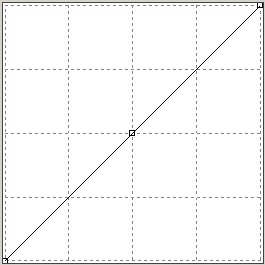
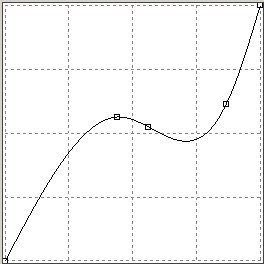
Dans la fenêtre de contraste, la ligne droite indique que la relation linéaire initiale entre les valeurs des tons d'entrée de l'image, dans le bas (noir à gauche, blanc à droite) et les valeurs d'affichage correspondantes, sur la verticale (noir en bas, blanc en haut). De par cette relation, le déplacement de la ligne vers le haut et vers le bas influence uniformément la luminosité de l'ensemble des valeurs. De même, la modification de l'inclinaison de la ligne influence le contraste de l'ensemble des valeurs. Cependant, en rendant le graphique non linéaire et en utilisant plusieurs points de contrôle, il devient possible de modifier la luminosité et le contraste de sortie pour différentes plages de tons d'entrée de l'image.
L'objectif est d'égaliser les tons de la chaussée. Lors des modifications, l'aperçu de l'image se révèle très utile. Vous devez aplanir la courbe au-dessus des valeurs utiles afin de diminuer le contraste entre les valeurs claires et les valeurs sombres. La meilleure méthode consiste à ajouter un point de contrôle à droite de celui du milieu.
- Cliquez sur la fenêtre de la courbe au-dessus du point de contrôle du milieu, entre la ligne tracée et le côté droit de la fenêtre.
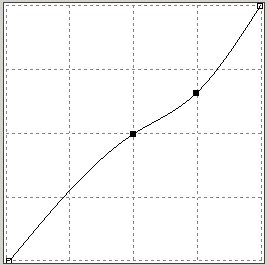
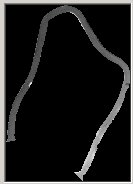
La chaussée présente toujours un contraste trop important le long de ses côtés. Vous devez aplanir la courbe pour les valeurs de blanc supérieures.
- Déplacez le point de contrôle droit vers la position 245,210. La double inflexion de la courbe n'est pas un facteur critique pour ce type d'amélioration.
Exportation de la courbe afin de l'utiliser pour d'autres sections de chaussée
- Cliquez sur Exporter pour afficher la boîte de dialogue associée. Choisissez le répertoire \Tutorial8. Nommez le fichier Tutorial03 et conservez le type de fichier Liste des points gamma (*.gpl). Cliquez sur Exporter.
- Cliquez sur Appliquer pour mettre à jour l'image de Highland Way. Cliquez sur Fermer.
- Entrez REGEN.
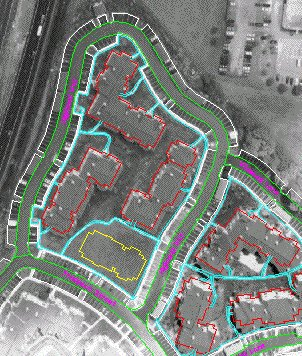
Application de la courbe à Wildwood Lane
- Cliquez sur le menu Raster Traitement de l'imageHistogramme. Entrez e (Existant).
- Sélectionnez Wildwood Lane comme entité connectée dans laquelle appliquer l'ajustement des tons.
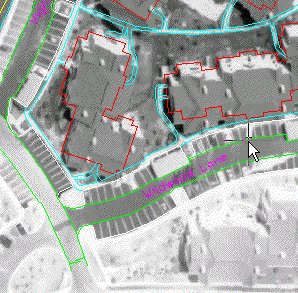
- Dans la boîte de dialogue Histogramme, cliquez sur l'onglet Ajustement des tons et vérifiez que le type de courbe est défini sur Ajustée.
- Cliquez sur Importer. Sélectionnez le répertoire Tutorial8, puis le fichier Tutorial03.gpl. Vous devez voir la même courbe que celle qui a été utilisée pour Highland Way. Cliquez sur Appliquer, puis sur Fermer. Les deux rues, Highland Way et Wildwood Lane, doivent présenter des tons similaires dans l'image finale.
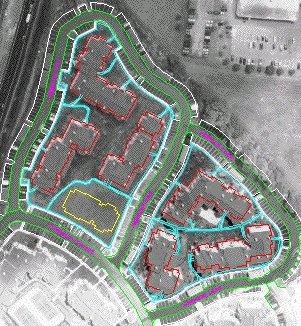
Application de la courbe à Prospect Street
- Cliquez sur le menu Raster Traitement de l'imageHistogramme. Entrez e (Existant).
- Sélectionnez Prospect Street comme entité connectée dans laquelle appliquer l'ajustement des tons.
-
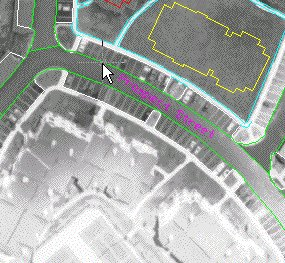
- Dans la boîte de dialogue Histogramme, cliquez sur l'onglet Ajustement des tons et vérifiez que le type de courbe est défini sur Ajustée.
- Cliquez sur Importer. Sélectionnez le répertoire Tutorial8, puis le fichier Tutorial03.gpl. Vous devez voir la même courbe que celle qui a été utilisée pour Highland Way et Wildwood Lane. Cliquez sur Appliquer, puis sur Fermer. Le ton de l'image doit maintenant être correct pour les trois rues, soit l'ensemble du projet.
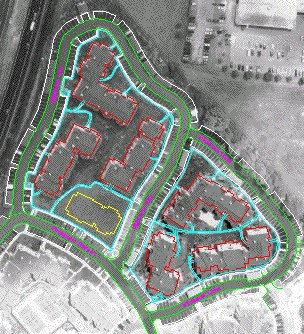
- Fermez le dessin sans enregistrer les modifications.