Commencez par vous familiariser avec la fenêtre d'AutoCAD Map 3D toolset :
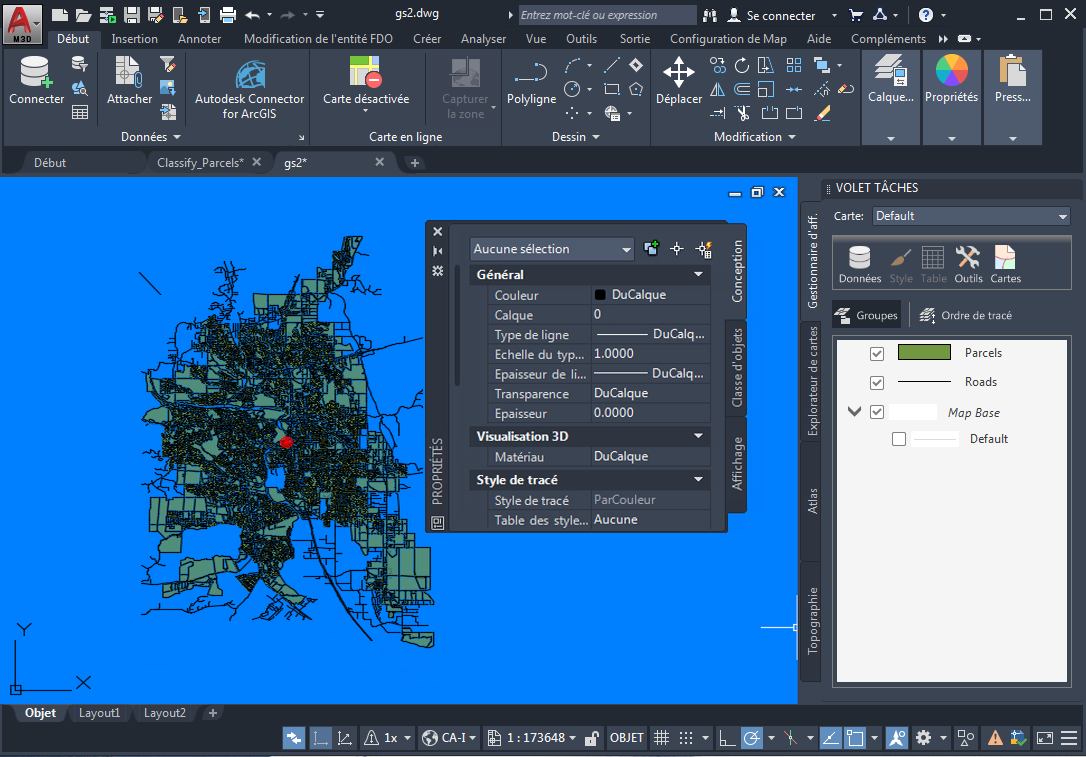
Fenêtre d'AutoCAD Map 3D toolset
Pour vous familiariser avec la fenêtre d'application d'AutoCAD Map 3D toolset
- Avant de commencer le didacticiel, voir Préparation à l'utilisation des didacticiels.
- A partir du bureau ou du menu Démarrer, lancez AutoCAD Map 3D toolset.
- Cliquez sur
 .
.
Si vous n'avez pas téléchargé d'exemples de données, ignorez le reste de la procédure décrite dans cet exercice et passez à la rubrique "Le ruban".
- Accédez au dossier dans lequel vous avez copié les fichiers d'exemple.
- Ouvrez SampleMap.dwg.
Un message d'alerte peut vous indiquer qu'un alias de lecteur non défini est référencé. Dans ce cas, cliquez sur Définir et effectuez la procédure suivante. Sinon, passez à la rubrique "Le ruban".
Pour définir un alias de lecteur
- L'alias dont vous avez besoin est déjà sélectionné. Cliquez dans le champ Chemin d'accès réel, puis sur Parcourir.
- Accédez au dossier dans lequel vous avez copié les fichiers d'exemple. Ouvrez ce dossier et cliquez sur OK. (Assurez-vous de sélectionner le sous-dossier Map 3D Tutorials et non le dossier de documents parent.)
- Cliquez sur Ajouter, puis sur Fermer.
L'emplacement des données d'exemple correspond maintenant à l'alias de votre lecteur. Vous pourrez alors ouvrir les données d'exemple sans définir de nouveaux alias.
Pour poursuivre cette leçon, passez à la section Le ruban.