Vous pouvez transformer une ou plusieurs régions du modèle de maillage. Les régions sont définies par des plans.
Pour morpher un maillage en utilisant des plans :
- Sélectionnez le maillage.
- Cliquez sur Outils de maillage > Triangles > Morphage par plans pour afficher la boite de dialogue Morpher les triangles en utilisant des plans. Les options affichées dans la boite de dialogue reflètent la région sélectionnée :
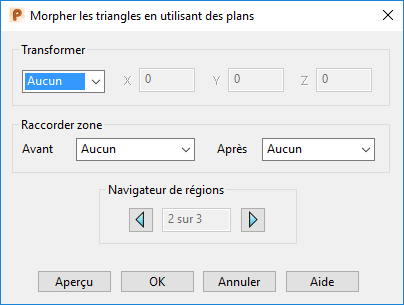
Deux plans sont utilisés pour définir les régions du modèle :
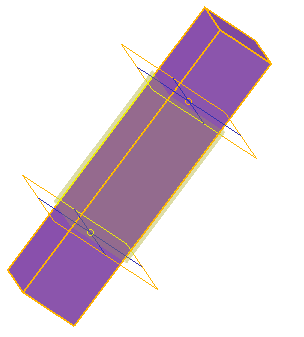
- Ajustez la position d'un plan en double-cliquant sur celui-ci et modifiez les coordonnées en utilisant la boite de dialogue Plan.
- Choisissez une option de transformation. Sélectionnez :
- Aucun pour n'avoir aucune fusion entre la région centrale et les régions extérieures.
- Déplacer pour déplacer la région entre les deux plans. Entrez les valeurs X, Y et Z pour indiquer la distance de déplacement le long des axes.
- Rotation pour faire pivoter la région entre les deux plans. Entrez un angle de rotation. Cliquez sur le bouton Repositionner
 pour définir une nouvelle origine de rotation.
- Echelle pour augmenter ou diminuer la taille de la région en entrant un facteur d'échelle. Par exemple, pour augmenter la taille de la région de 20%, entrez un facteur de 1,2. Par défaut, le facteur est appliqué dans toutes les directions. Utilisez les bouton de verrouillage
 pour supprimer la mise à l'échelle sur l'axe spécifié.
Cliquez sur Repositionner
 pour définir une nouvelle position pour l'origine de mise à l'échelle.
- Décalage pour définir le décalage pour la région. Entrez une distance de décalage.
- Spécifiez la zone de raccord à utiliser avant et après la région de transformation. Des plans supplémentaires sont ajoutés au modèle pour définir la région de raccord.
Les types de raccord suivants sont disponibles :
- Aucun ne crée pas de raccord entre la région transformée et les régions voisines
 :
:
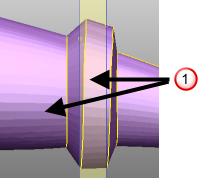
- Lisse crée une courbe lisse entre les régions transformées voisines. La courbe est tangente aux deux arêtes de la région de raccord :
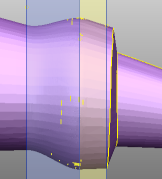
- Linéaire crée un raccord en ligne droite entre les deux régions transformées :
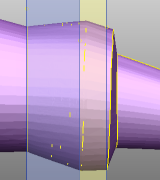
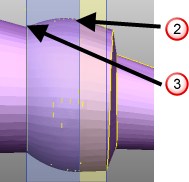
- Lisse à vif crée un raccord lisse à vif entre la région précédente et la région actuelle. Cela crée une transition qui utilise une courbe tangente à côté de la première région transformée
 et un raccord linéaire à côté de la seconde région transformée
  :
:
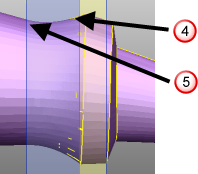
- Vif à lisse crée un raccord vif à lisse entre la région précédente et la région actuelle. Cela crée une transition qui utilise un raccord linéaire à côté de la première région transformée
 et une courbe tangente à côté de la seconde région transformée
  :
:
- Aucun ne crée pas de raccord entre la région transformée et les régions voisines
- Utilisez les boutons sur le navigateur de régions pour spécifier la région à morpher.
- Cliquez sur Aperçu pour voir le morphage.
- Ajustez les options si nécessaire.
- Cliquez sur OK pour morpher la région.