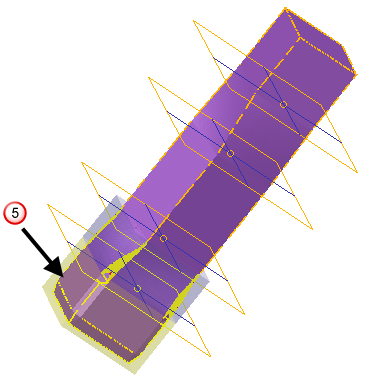
Voici un exemple de morphage d'un maillage en utilisant des régions planes :
- Sélectionnez le maillage.
- Cliquez sur Outils de maillage > Triangles > Morphage par plans pour afficher la boite de dialogue Morpher les triangles en utilisant des plans. Les plans sont utilisés pour indiquer les différentes régions sur le modèle :
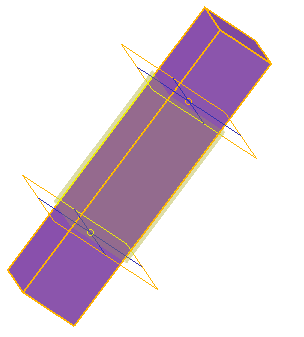
- Double-cliquez sur le plan supérieur pour afficher la boite de dialogue Plan.
- Définissez le plan supérieur comme ceci :
- Définissez Z à 30.
- Cliquez sur OK pour déplacer le plan.
- Double-cliquez sur le plan inférieur pour afficher la boite de dialogue Plan.
- Définissez le plan inférieur comme ceci :
- Définissez Z à 15.
- Cliquez sur OK pour déplacer le plan. Les plans supérieur et inférieur ressemble maintenant à ceci :
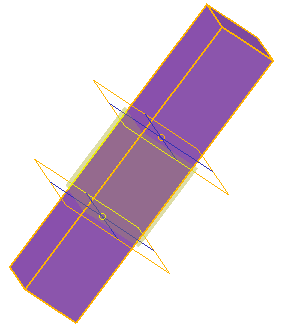
- Définissez la région de transformation comme ceci :
- Sélectionnez Rotation dans la liste.
- Définissez l'angle à 10.
- Cliquez sur Aperçu.
La région entre les deux plans est pivotée de 10
 :
:
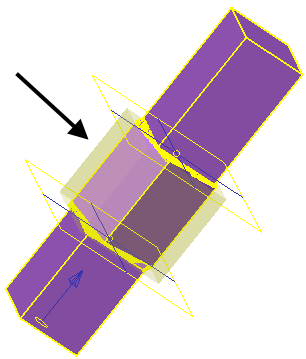
- Spécifiez la région de raccord comme ceci :
- Sélectionnez Lisse dans la liste Avant.
- Sélectionnez Linéaire dans la liste Après.
- Cliquez sur Aperçu.
Le raccord inférieur entre
 et
et  est créé en utilisant l'algorithme lisse.
Le raccord supérieur entre
 et
et  est créé en utilisant l'algorithme linéaire.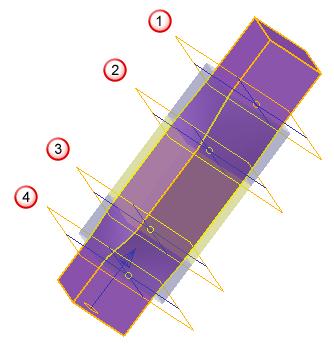
- Cliquez sur le bouton Région précédente
 pour passer à la région inférieure,
  .
.
- Créez une région de décalage comme ceci :
- Sélectionnez Décalage dans la liste de région de transformation.
- Définissez la distance à 1.
- Cliquez sur Aperçu.
La région
est décalée de 1 :
- Appuyez sur le bouton Région suivante
 pour passer à la région supérieure,
  .
.
- Créez une région de décalage comme ceci :
- Sélectionnez Décalage dans la liste de transformation.
- Définissez la distance à 2.
- Cliquez sur Aperçu.
La région
est décalée de 2 :
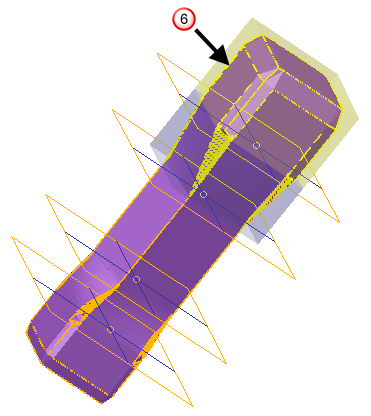
- Cliquez sur OK pour modifier le modèle comme ceci :
- La région
 est pivotée de 10.
- La fusion inférieure
 utilise l'algorithme lisse.
- La fusion supérieure
 utilise l'algorithme linéaire.
- La région inférieure est décalée de 1.
- La région supérieure est décalée de 2.
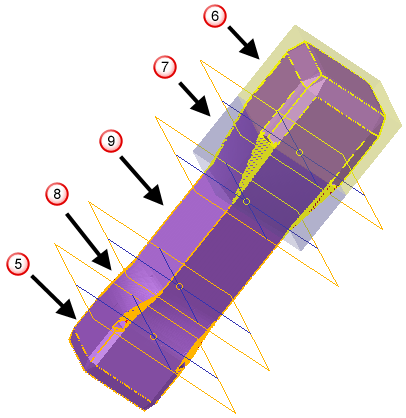
- La région
- Terminez le morphage comme requis.