Une fois que l'étude a été créée par Conception générative dans Revit, explorez les résultats pour trouver la solution qui répond le mieux à vos besoins.
Le processus de conception générative est itératif. Vous pouvez créer plusieurs études en utilisant différents critères et différentes méthodes afin de trouver la meilleure solution à votre défi de conception.
 Vidéo : Exploration des résultats d'une étude de Conception générative
| Exploration des résultats | |
|
1. Ouvrez la boîte de dialogue Explorer les résultats.
|
|
2. Dans le volet gauche, sélectionnez l'étude à explorer. Conseil : Utilisez l'option Filtrer la liste par type d'étude afin d'afficher les études du type souhaité.
Le volet central affiche des miniatures pour le premier ensemble de résultats. Pour en afficher d'autres, utilisez les filtres Trier par, le bouton d'option Croissant/Décroissant ou les numéros de page situés dans la partie supérieure du volet central. |
|
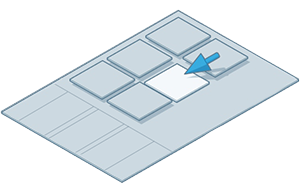
3. Pour afficher les détails d'un résultat, cliquez sur sa miniature. Le volet droit affiche les constantes, les variables et les sorties associées au résultat sélectionné. Si le volet droit ne s'affiche pas, cliquez sur l'option Détails située en haut à droite de la fenêtre. |
|
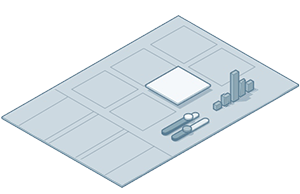
4. Pour afficher les graphiques permettant de comparer les résultats, procédez comme suit :
Vous pouvez, par exemple, effectuer les opérations suivantes :
|

 Explorer les résultats.
Vous pouvez désormais effectuer les opérations suivantes :
- Explorer davantage de résultats de l'étude. Examiner leurs détails.
- Créer une étude à l'aide de différents critères : cliquez sur Créer une étude en bas à gauche de la fenêtre.
- Intégrer un résultat sélectionné à votre modèle Revit.