Questo esercizio mostra come convertire le immagini a colori in immagini bitonali (in bianco e nero)
Un'immagine a colori di un foglio a quadranti USGS verrà convertita in un'immagine bitonale per poi tracciarne i contorni utilizzando gli strumenti di vettorizzazione del AutoCAD Raster Design toolset.
Esercizi correlati
- Esercizio S3: correzione di immagini mediante i comandi Inverti e Specchio
- Esercitazione sulla vettorizzazione
Prima di svolgere questo esercizio, accertarsi che le opzioni del AutoCAD Raster Design toolset siano impostate come descritto in Esercizio A1: impostazione delle opzioni del AutoCAD Raster Design Toolset.
Esercizio
- Nella cartella \Tutorial5, aprire il file di disegno Map_12.dwg.
Convertire l'immagine in bitonale
- Isolare il layer TU_image_usgs. Per eseguire questa operazione, selezionare il layer in Gestore proprietà layer, fare clic con il pulsante destro del mouse e scegliere Seleziona tutto tranne corrente, quindi congelare tutti i layer selezionati e fare clic su OK.
- Fare clic sul menu Raster
 Elaborazione immagineIstogramma. Premere Invio per l'intera immagine. Viene visualizzata la finestra di dialogo Istogramma.
- Fare clic sulla scheda Soglia.
Utilizzare il dispositivo di scorrimento della scheda Soglia per determinare i pixel da visualizzare in nero e quelli da visualizzare in bianco una volta convertita l'immagine.
- Spostare il dispositivo di scorrimento il più vicino possibile a 171, osservando l'effetto sull'immagine nella finestra dell'anteprima.
In questo esercizio viene utilizzata una sola immagine. Tuttavia, se si selezionano più immagini, è possibile selezionare il nome dell'immagine sotto l'anteprima ed osservare l'effetto del valore della soglia su quella stessa immagine. Quando si fa clic su Applica e chiudi, le immagini selezionate vengono convertite in bianco e nero.
- Fare clic su Applica e chiudi per convertire l'immagine.
Salvare l'immagine
- Fare clic sul menu RasterSalva con nome.
- Immettere usgs.cal come nome file, selezionare CALS1 per il tipo di file e fare clic su Salva.
Invertire l'immagine
- Fare clic sul menu RasterCorreggiInverti.
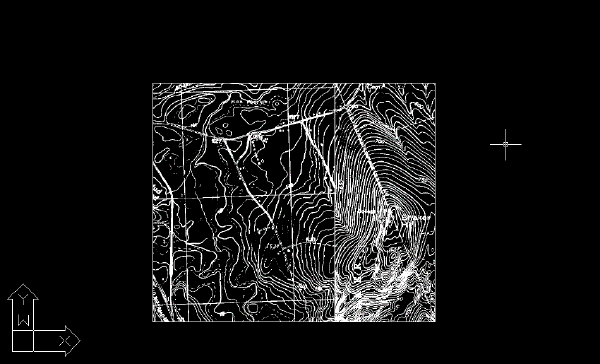
Dopo avere convertito un'immagine e, se necessario, dopo averla invertita, vengono in genere utilizzati i filtri di modifica, quali il comando Rimuovi imperfezioni e i filtri bitonali, per eliminare dati raster che potrebbero interferire con il tracciamento dei contorni.
- Chiudere il disegno senza salvare le modifiche.