Questo esercizio mostra come utilizzare un comando di tracciamento che segue automaticamente un percorso raster selezionato.
Le polilinee possono formare un contorno chiuso o un percorso aperto. Il AutoCAD Raster Design toolset è in grado di tracciare automaticamente un percorso raster selezionato, sospendendo l'operazione in attesa dell'input dell'utente quando viene raggiunto un punto di decisione. Un punto di decisione è tipicamente un'intersezione, un punto finale o un'area con geometria poco chiara.
Esercizi correlati
Prima di svolgere questo esercizio, accertarsi che le opzioni del AutoCAD Raster Design toolset siano impostate come descritto in Esercizio A1: impostazione delle opzioni di AutoCAD Raster Design e in Esercizio V1: impostazione delle opzioni e creazione di oggetti vettoriali di base.
Esercizio
- Nella cartella \Tutorial6, aprire il file di disegno VTools_04.dwg.
- Assicurarsi che la barra delle scelte rapide di Raster Design sia visibile. In caso contrario, fare clic su Raster
 Attiva/Disattiva barra scelte rapide.
- Nella barra delle scelte rapide di Raster Design, deselezionare il pulsante Interrompi su intersezioni raster
 . Il pulsante è deselezionato quando non è sottolineato.
Convertire polilinee raster
- Per creare una nuova polilinea, fare clic sul menu RasterStrumenti di vettorizzazioneTracciatore polilinee.
- Selezionare un punto sul bordo del cul-de-sac.
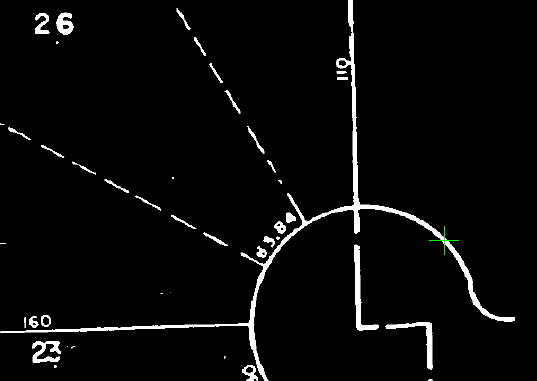
- Premere Invio due volte, la prima volta per disegnare la polilinea, la seconda per rimuovere i dati raster che si trovano dietro il nuovo vettore.
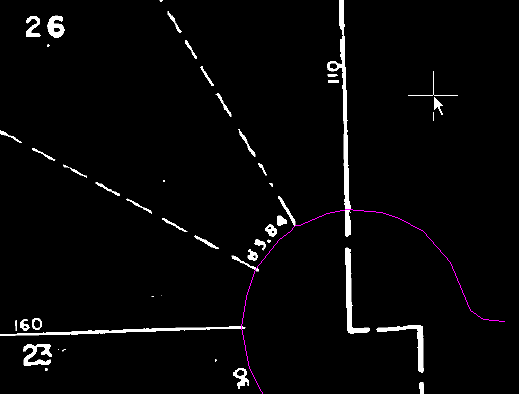
Convertire polilinee raster chiuse
- Nella barra delle scelte rapide di Raster Design, selezionare, Interrompi su intersezioni raster.
Questa opzione consente di controllare la direzione della nuova entità vettoriale in prossimità di un'intersezione.
- Per creare una nuova polilinea, fare clic sul menu RasterStrumenti di vettorizzazioneTracciatore polilinee.
- Selezionare un punto sulla linea di demarcazione tra i lotti (7) e (8).
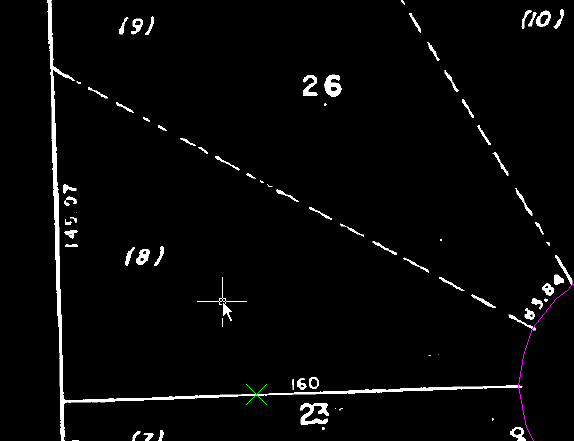
- Quando il tracciatore raggiunge l'estremità della linea di demarcazione, digitare d (Direzione), quindi selezionare un punto lungo la linea di demarcazione posteriore per tracciare la polilinea intorno al lotto (8).
Il comando Direzione viene utilizzato di solito nei punti di decisione.
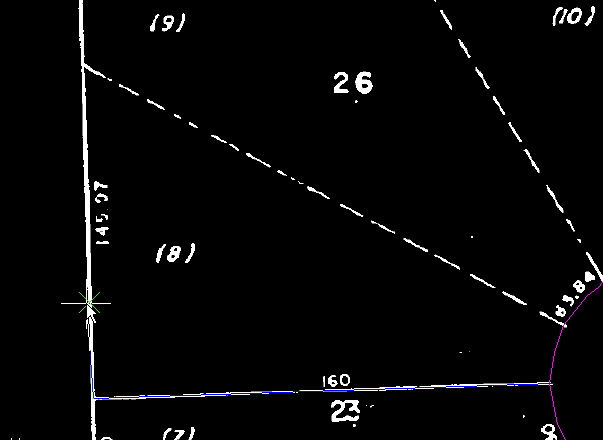
- Quando il tracciatore raggiunge l'intersezione tra la linea posteriore e la linea di demarcazione tratteggiata, digitare d, quindi selezionare un punto vicino all'inizio della linea di demarcazione tratteggiata per continuare a tracciare la polilinea intorno al lotto (8).
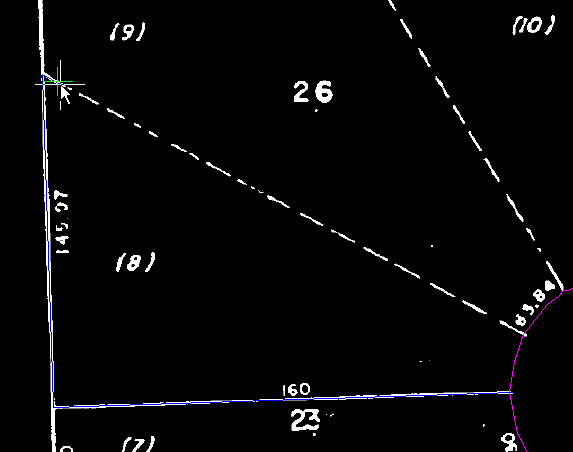
- Quando il tracciatore raggiunge il cul-de-sac, digitare v (Vettore), quindi selezionare il bordo del cul-de-sac come linea vettoriale da tracciare.
L'opzione Vettore consente di tracciare una polilinea vettoriale quando le linee o i contorni si sovrappongono.
- Quando viene richiesto, selezionare i vertici iniziale e finale della polilinea curva. Il vertice iniziale è quello superiore, il vertice finale è quello inferiore, ossia il punto in cui è possibile chiudere il poligono.
Tali punti indicano la direzione e la distanza da tracciare sulla polilinea vettoriale. Durante la selezione di questi punti è attivata l'opzione OSNAP a punto finale di AutoCAD.
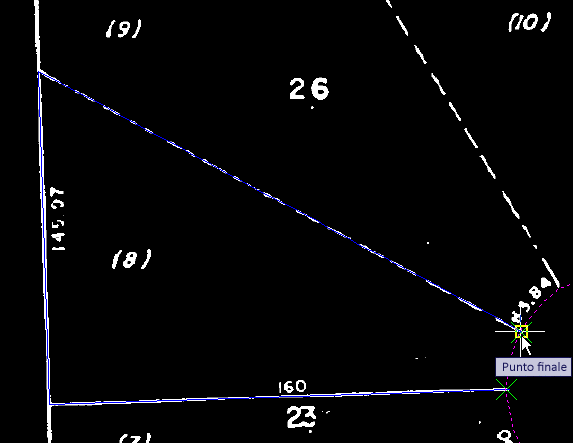
- Immettere c per chiudere la nuova polilinea e rimuovere il raster situato sotto il nuovo vettore.
- Premere due volte INVIO per uscire dal comando.
Le linee di demarcazione del Lotto 8 sono state convertite in polilinea singola.
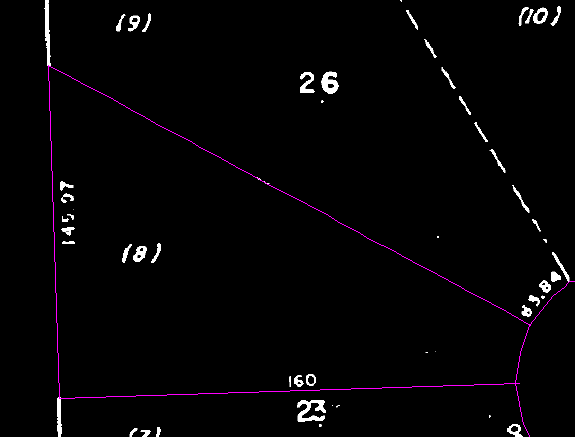
- Chiudere il disegno senza salvare le modifiche.