Questo esercizio mostra come utilizzare Gestore tavolozza per produrre effetti speciali su un'immagine mediante l'applicazione di una tavolozza esterna.
La funzione REM (Raster Entity Manipulation, manipolazione entità raster) può essere utilizzata per isolare le estensioni del progetto dall'immagine originale. Creare quindi una nuova immagine da questa regione REM, applicare una tavolozza di colori e sovrapporre la nuova immagine allo sfondo. L'effetto ottenuto può essere utilizzato per aumentare l'impatto grafico delle presentazioni.
Esercizi correlati
Prima di svolgere questo esercizio, accertarsi che le opzioni del AutoCAD Raster Design toolset siano impostate come descritto in Esercizio A1: impostazione delle opzioni del AutoCAD Raster Design Toolset.
Esercizio
- Nella cartella \Tutorial7, aprire il file di disegno Palette Manager02.dwg. Nel disegno è inserita una foto aerea.
Estrarre l'area del progetto utilizzando la funzione REM (Raster Entity Manipulation)
Per isolare l'area all'interno del contorno del progetto, si utilizza la funzione REM. Quindi, viene utilizzato Gestore tavolozza per regolare il resto dell'immagine che serve come sfondo.
- Fare clic sul menu Immagine
 Manipolazione entità rasterCrea regioneDa vettore esistente.
- Nella riga di comando viene chiesto di selezionare un oggetto vettoriale chiuso. Selezionare il contorno magenta del progetto.
Tramite la selezione di questo contorno viene creato l'oggetto REM. Il contorno diventa di colore rosso per indicare che si tratta di un oggetto REM.
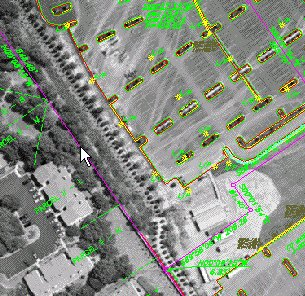
- Selezionare l'oggetto REM, fare clic con il pulsante destro del mouse e scegliere Converti in immagine raster.
Alla nuova immagine viene assegnato il nome di default Cingular Tutorial_1 e viene visualizzata in Gestione immagini.
Regolare l'immagine di sfondo utilizzando Gestore tavolozza
- Fare clic sul menu ImmagineElaborazione immagineGestore tavolozza. Nel disegno, selezionare la cornice dell'immagine grande principale (non quella appena creata con la funzione REM).
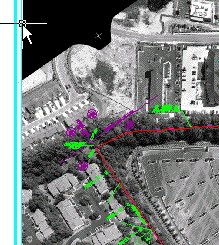
Nella finestra di dialogo Gestore tavolozza sono specificati alcuni dati relativi all'immagine, mentre altri valori non sono indicati.
- Fare clic sul pulsante Converti in colore. Viene creata una tavolozza con la scala di grigi completa da utilizzare come base per le modifiche.
- Fare clic sul menu TavolozzaImporta. Viene visualizzata la finestra di dialogo Importa tavolozza.
La finestra di dialogo Importa tavolozza potrebbe puntare per default alla directory di supporto dove si trovano molti file di tavolozza predefiniti (.pf), fra cui Blue.pf. Tale file si trova nella directory principale del AutoCAD Raster Design toolset, nel percorso UserDataCache\Support.
- Selezionare il file Blue.pf. Nella parte inferiore della finestra di dialogo, selezionare l'opzione Sostituisci per l'importazione di file di tavolozze. Questa opzione esegue la sostituzione, indice per indice, dei livelli di grigio nell'immagine originale con i livelli di blu corrispondenti.
Importare la tavolozza
- Nella finestra di dialogo Importa tavolozza, fare clic su Apri per applicare la tavolozza. Viene visualizzata la finestra di dialogo Gestore tavolozza e i risultati della sostituzione della tavolozza vengono applicati all'immagine automaticamente. Fare clic su OK per chiudere la finestra di dialogo Gestore tavolozza.
L'area del progetto è evidenziata in toni di grigio mentre i dati spaziali circostanti sono visualizzati in toni di blu tenui.
Modificare l'ordine di visualizzazione
Dal momento che l'immagine del progetto oscura alcuni dati vettore, è necessario spostarla indietro nella visualizzazione. Il modo più semplice per fare questo è spostare indietro entrambe le immagini in modo che possano conservare le loro rispettive posizioni con l'immagine del progetto sullo sfondo.
- Per selezionare entrambe le immagini, fare clic con il pulsante sinistro del mouse sull'immagine del progetto in grigio tenendo premuto il tasto Maiusc. Entrambe le immagini sono evidenziate nella finestra di dialogo Selezione immagini. Fare clic su OK.
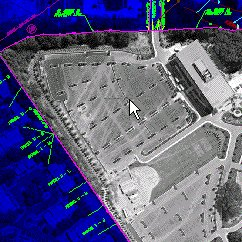
- Fare clic con il pulsante destro e scegliere ImmaginePorta sullo sfondo. I dati vettoriali sono ora visualizzati su entrambe le immagini.
- Dopo aver controllato i risultati ottenuti, chiudere il disegno senza salvare le modifiche o le immagini.