Questo esercizio mostra come utilizzare filtri bitonali per migliorare l'aspetto del disegno al tratto raster e utilizzare gli strumenti di modifica raster per rimuovere macchie indesiderate da un'immagine.
- I filtri bitonali migliorano l'aspetto del disegno al tratto raster in un'immagine bitonale, eliminando in molti casi la necessità di rieseguire il disegno.
- Gli strumenti di modifica raster consentono di rimuovere dall'immagine imprecisioni e difetti di digitalizzazione.
In questo esercizio viene migliorato un disegno al tratto esistente applicando un filtro di ispessimento di linea ad una porzione di esso. Inoltre, verrà utilizzato lo strumento raster di rimozione per eliminare pixel raster indesiderati dal disegno.
Esercizio correlato
Prima di svolgere questo esercizio, accertarsi che le opzioni del AutoCAD Raster Design toolset siano impostate come descritto in Esercizio A1: impostazione delle opzioni del AutoCAD Raster Design Toolset.
Esercizio
- Nella cartella \Tutorial2, aprire il file di disegno Scanned_06.dwg.
Correggere le linee seghettate
- Fare clic sul menu Visualizza
 Viste con nome. Impostare la vista corrente su TU-pad.
Alcune linee raster sono molto sottili. Alcune linee, quali quelle di quota, contengono delle distanze a causa della bassa risoluzione delle immagini digitalizzate.
- Fare clic sul menu RasterElaborazione immagineFiltri bitonali. Premere quindi INVIO per selezionare l'intera immagine, come indicato nella riga di comando.
- Nella finestra di dialogo Filtri bitonali, selezionare Ispessisci come tipo di filtro, quindi digitare 2 come numero di passaggi. Verificare che siano selezionate tutte le opzioni di direzione, quindi fare clic su OK.
Dopo aver ispessito le linee due volte, le linee parallele che presentano un spaziatura minima vengono unite in un'unica linea.
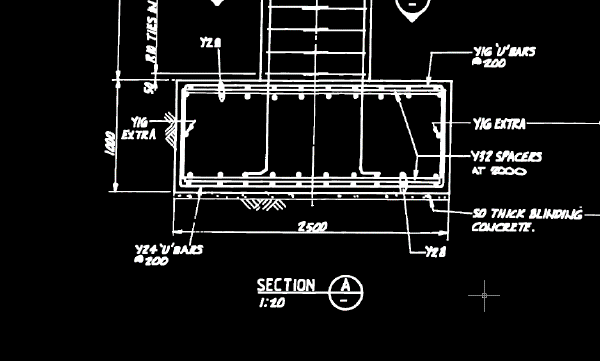
Annullare il comando Ispessisci dei filtri bitonali
- Digitare a (Annulla) per annullare il comando di inspessimento.
- Fare clic sul menu RasterElaborazione immagineFiltri bitonali. Premere quindi INVIO per selezionare l'intera immagine.
- Selezionare nuovamente Ispessisci come tipo di filtro, ma questa volta selezionare 1 come numero di passaggi, quindi fare clic su OK.
Con un solo passaggio, le distanze tra le linee di quota vengono corrette, ma le linee che presentano una spaziatura minima tra di loro rimangono separate. Di solito sono necessari più tentativi per ottenere risultati ottimali con i filtri.
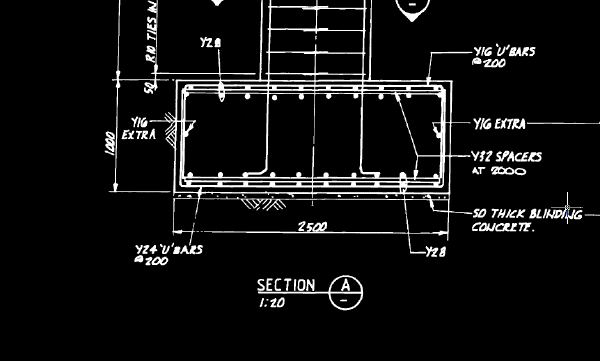
- Fare clic sul menu VisualizzaViste con nome. Impostare la vista corrente su TU_extents.
Il AutoCAD Raster Design toolset ha applicato il filtro di ispessimento all'intera immagine.
- Utilizzare PANORAMICA e ZOOM per esaminare le operazioni applicate alle linee nell'immagine.
Rimuovere le macchie
- Fare clic sul menu VisualizzaViste con nome. Impostare la vista corrente su TU_spot.
Questa area dell'immagine contiene macchie (difetti di digitalizzazione) dovuti a piccoli fori nel disegno originale.
- Fare clic sul menu RasterRimuoviRegione circolare.
- Fare clic al centro di una macchia per definire il punto centrale, quindi fare clic su un secondo punto per contrassegnare il raggio dell'area circolare da rimuovere.
- Premere Invio per ripetere il comando e disegnare un cerchio per rimuovere un altro difetto.
- Chiudere il disegno senza salvare le modifiche.