In questo esercizio viene tracciato un percorso definito dal vettore, con interruzioni lungo il percorso in modo da consentire l'immissione di elevazioni.
Il tracciatore della polilinea 3D si distingue dagli altri in quanto non tenta di digitalizzare i dati raster esistenti. I punti di decisione per questo tracciatore possono essere vertici sul percorso o punti di impatto raster. Vengono richieste informazioni sull'elevazione ad ogni punto di decisione. È possibile specificare questi dati in tre modi:
- Immettendo direttamente il valore di elevazione
- Assegnando l'elevazione automaticamente in base ad un incremento o all'intersezione con dati vettoriali
- Calcolando l'elevazione per interpolazione tra punti noti
Esercizi correlati
Esercizio
- Nella cartella \Tutorial6, aprire il file di disegno VTools_07.dwg.
Accedere alla finestra di dialogo Opzioni di Raster Design
- Per visualizzare la finestra di dialogo Opzioni di Raster Design, fare clic su Raster
 Opzioni.
- Fare clic sulla scheda Tracciatore VStrumenti. Nella sezione Impostazioni polilinee 3D, impostare l'intervallo di elevazione su 20 e assicurarsi che le opzioni Usa solo punti di impatto raster e Ignora imperfezioni raster siano deselezionate.
Queste impostazioni controllano il modo in cui viene creata la nuova linea vettoriale e vengono utilizzate le elevazioni di default quando vengono rilevati contorni raster. Tutti i vertici e i punti di impatto raster lungo la polilinea vettoriale esistente verranno utilizzati per la nuova linea di interruzione 3D.
- Fare clic su OK per uscire dalla finestra di dialogo Opzioni di Raster Design.
Creare una linea di interruzione 3D
- Per creare una linea di interruzione corrispondente al letto del corso d'acqua, fare clic sul menu RasterStrumenti di vettorizzazioneTracciatore polilinee 3D.
- Digitare v (Vettore) per utilizzare la polilinea 2D vettoriale esistente.
- Selezionare la polilinea esistente in corrispondenza del limite destro.
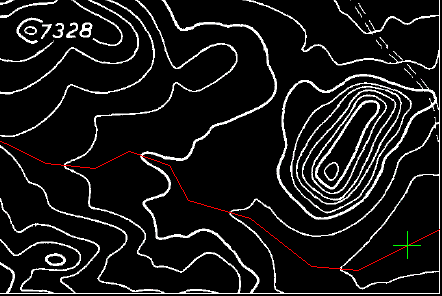
Il cursore viene posizionato in corrispondenza del limite destro della polilinea, in attesa che venga specificata un'elevazione.
- Immettere 7155 per la prima elevazione. Il cursore si sposta sul vertice successivo della polilinea.
- Digitare i (Interpolazione) per interpolare l'elevazione del vertice della polilinea.
- Immettere 7160 per impostare l'elevazione del punto successivo, in prossimità dell'intersezione con il contorno raster.
- Per i restanti vertici, ad eccezione dell'ultimo punto finale, utilizzare i per interpolare elevazioni dove non sono presenti dati raster e premere Invio per accettare l'elevazione calcolata dal programma dove raster e vettore si intersecano.
Osservare nella riga di comando le elevazioni utilizzate dalla routine. Se l'elevazione è pari a zero, è un vertice della polilinea ed è necessario utilizzare l'opzione Interpolazione per calcolare un'elevazione per quel punto. Se viene visualizzata un'elevazione nella riga di comando, il punto è un'intersezione tra raster e vettore e il programma utilizza l'intervallo impostato nelle opzioni per determinare l'elevazione in quel punto. È possibile digitare elevazioni note in qualsiasi momento.
- Quando viene raggiunta la fine della polilinea, immettere 7342 per specificare l'elevazione alla fine della linea di interruzione.
Esiste una nuova polilinea tridimensionale tracciata sul layer corrente. Se si verificano le proprietà di questa polilinea, sarà possibile osservare che ogni vertice ha un'elevazione. Diversi vertici presentano elevazioni interpolate, mentre il resto è costituito da elevazioni in cui i contorni raster intersecano il percorso della polilinea originale.
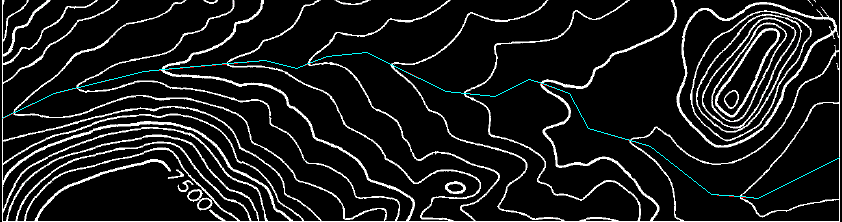
- Selezionare la polilinea 3D e digitare il comando ELENCA.
Vengono visualizzate le coordinate di ciascun vertice con le elevazioni indicate da valori Z.
- Chiudere il disegno senza salvare le modifiche.