Questo esercizio mostra l'utilizzo del Tracciatore di contorni per convertire un contorno raster in una polilinea vettore con elevazione.
È possibile convertire un contorno raster in una polilinea vettoriale con elevazione utilizzando le impostazioni per l'assegnazione dell'elevazione, la gestione dei layer e il comportamento dei punti di decisione. I livelli di elevazione possono rappresentare l'elevazione del suolo o un altro attributo del terreno, come ad esempio la temperatura o la densità della popolazione.
Esercizi correlati
Esercizio
- Nella cartella \Tutorial6, aprire il file di disegno VTools_06.dwg.
Accedere alla finestra di dialogo Opzioni di Raster Design
- Per visualizzare la finestra di dialogo Opzioni di Raster Design, fare clic su Raster
 Opzioni.
- Selezionare la scheda Rilevamento entità raster e impostare l'opzione Massima estensione su 5.
Questo valore indica la distanza massima consentita dal AutoCAD Raster Design toolset quando si traccia una polilinea raster. Tale impostazione può essere utilizzata per disegnare attraverso le etichette incorporate nella linea o per tracciare linee discontinue, ad esempio linee tratteggiate.
Tale lunghezza è espressa in pixel e può essere selezionata sullo schermo mediante il pulsante Seleziona. In questo caso, l'estensione del salto è impostata su 5 in modo che il tracciatore non disegni automaticamente attraverso le etichette del contorno.
- Fare clic sulla scheda Tracciatore VStrumenti Nell'area Impostazioni contorno, selezionare Massaggio in Elevazione e impostare l'intervallo di elevazione su 20.
Questa impostazione controlla le elevazioni di default visualizzate per i contorni quando vengono convertiti.
- Fare clic sulla scheda Impostazioni generali VStrumenti e fare clic su Separazione vettori per visualizzare la finestra di dialogo Opzioni di separazione vettori.
- Fare clic sulla scheda Contorno della finestra di dialogo Opzioni di separazione vettori e verificare che sia selezionata l'opzione Separa contorni per elevazione.
Questa impostazione assegna i contorni ai layer in base ai rispettivi intervalli di elevazione.
- Nella sezione Minore, impostare l'intervallo su 20 e il layer su contour20. Nella sezione Maggiore, impostare l'intervallo su 100 e il layer su contour100. Selezionare l'opzione Effettivo per lo spessore delle polilinee in entrambe le sezioni Minore e Maggiore.
Queste impostazioni assicurano che tutti i contorni con un'elevazione divisibile per 100 vengano inseriti automaticamente nel layer contour100. Tutti i contorni con un'elevazione divisibile per 20 ma non per 100 vengono inseriti nel layer contour20. Tutte le polilinee utilizzano uno spessore che corrisponde ai dati raster originali.
- Fare clic su OK per uscire dalla finestra di dialogo Opzioni di separazione vettori, quindi fare nuovamente clic su OK per uscire dalla finestra di dialogo Opzioni di Raster Design.
Creare un contorno a partire da informazioni raster
- Per creare contorni, fare clic sul menu RasterStrumenti di vettorizzazioneTracciatore di contorni.
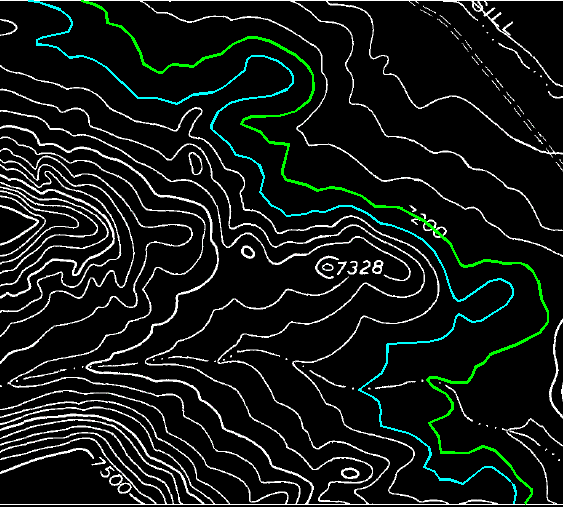
- Fare clic sulla metà superiore del contorno 7200.
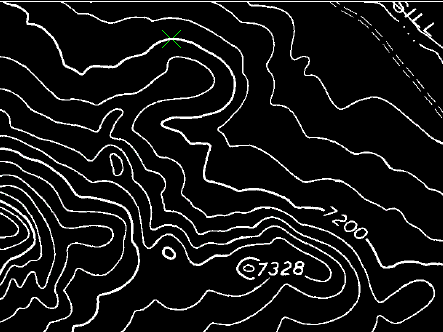
- Quando il tracciatore raggiunge l'interruzione in cui si trova l'etichetta, aggiungere manualmente uno o due punti sull'etichetta, quindi fare clic sulla linea di contorno sul lato opposto dell'etichetta.
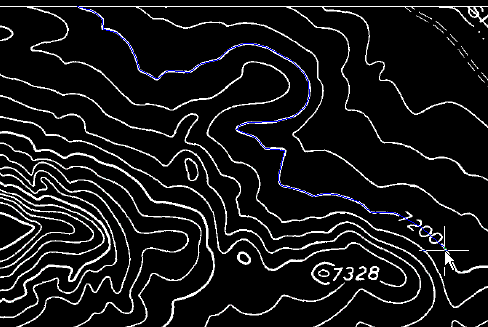
- Immettere o (Continua) per tracciare il contorno fino all'estremità finale.
- Premere Invio per interrompere il tracciamento.
- Immettere 7200 per impostare l'elevazione per il nuovo contorno.
Il nuovo contorno viene posizionato sul layer contour100 e lo spessore della polilinea viene impostato in modo da corrispondere al raster originale.
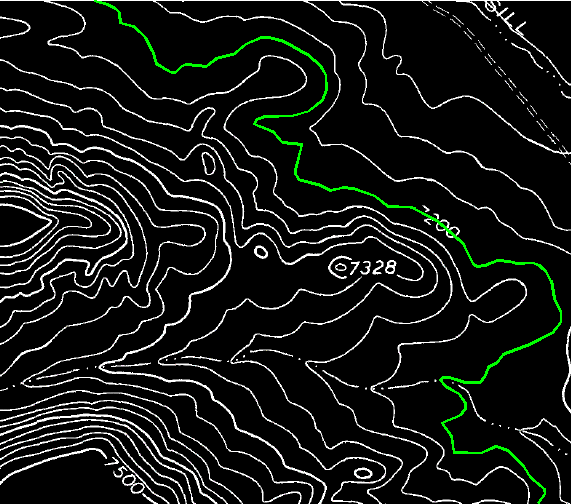
- Fare clic sul contorno 7220, a sinistra del contorno 7200. Viene tracciata l'intera linea.
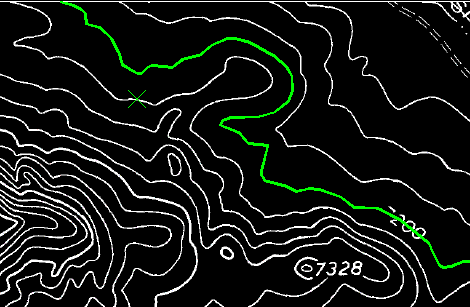
- Premere Invio per interrompere il tracciamento.
- Premere Invio per accettare l'elevazione di default 7220 per il nuovo contorno.
Il nuovo contorno viene posizionato sul layer contour20 e lo spessore della polilinea viene impostato in modo da corrispondere al raster originale.
- Chiudere il disegno senza salvare le modifiche.