Questo esercizio mostra come vettorizzare con precisione un disegno al tratto utilizzando i messaggi di Input dinamico di AutoCAD.
Input dinamico fornisce utili messaggi per l'immissione della lunghezza delle linee e degli angoli, nonché opzioni di comando, in corrispondenza del cursore. Questo esercizio si articola in due fasi: impostazione delle opzioni di Input dinamico e vettorizzazione dei bordi di strade e cul-de-sac nel disegno di una proprietà.
Esercizi correlati
Esercizio
Come configurare le opzioni di Input dinamico e vettorizzare il disegno al tratto
- Nella cartella \Tutorial6, aprire il file di disegno VTools_Dyn.dwg.
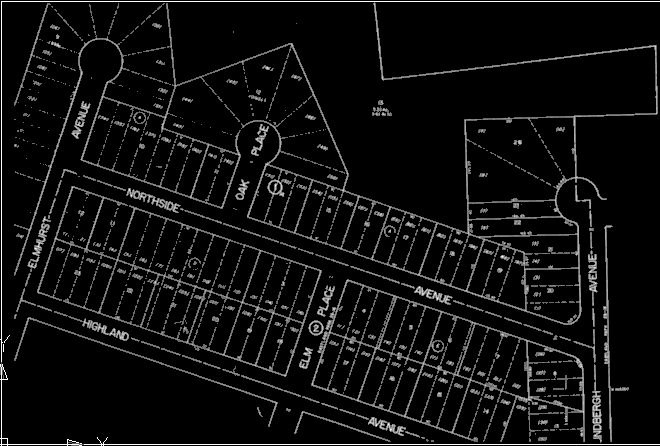
Prima di iniziare la vettorizzazione dei bordi delle strade nell'immagine raster, è necessario configurare le opzioni di alcuni strumenti.
- Nella riga di comando, digitare il comando AutoCAD OPZIONI.
- Nella scheda Visualizzazione della finestra di dialogo Opzioni, selezionare Mostra descrizioni comandi nella sezione Elementi finestra; nella scheda Disegno, selezionareVisualizza descrizione comandi AutoSnap nella sezione Impostazioni AutoSnap. Chiudere la finestra di dialogo Opzioni.
- Nella parte inferiore della finestra del disegno, fare clic con il pulsante destro del mouse su DIN, quindi scegliere Impostazioni. In alternativa, immettere il comando AutoCAD IMPOSTADIS.
- Nella scheda Input dinamico della finestra di dialogo Impostazioni disegno, selezionare tutte e tre le opzioni da attivare: Input puntatore, Input quota e Righe di comando dinamiche.
- Nella sezione Input puntatore, fare clic su Impostazioni.
- Nella sezione Formato della finestra di dialogo Impostazioni Input puntatore, selezionare Formato polare e Coordinate assolute; nella sezione Visibilità selezionare Sempre. Fare clic su OK per chiudere la finestra di dialogo.
- Nella sezione Input quota della scheda Input dinamico, fare clic su Impostazioni.
- Nella finestra di dialogo Impostazioni di input quota, fare clic su Mostra i seguenti campi di input quota contemporaneamente, quindi selezionare Quota risultante, Angolo assoluto e Raggio dell'arco. Fare clic su OK per chiudere la finestra di dialogo.
- Nella finestra di dialogo Impostazioni disegno, fare clic su Aspetto delle descrizioni del disegno.
- Nella finestra di dialogo Aspetto della descrizione, fare clic su Colori.
- Nella sezione Contesto della finestra di dialogo Colori della finestra di disegno, selezionare Spazio modello 2D; nella sezione Elemento interfaccia, fare clic su Puntatori a croce; nella sezione Colore, selezionare un colore che contrasti con le linee bianche dell'immagine, ad esempio il verde. Fare clic su Applica e chiudi.
- Nella finestra di dialogo Aspetto della descrizione, fare clic su OK.
- Nella scheda Snap ad oggetto della finestra di dialogo Impostazioni disegno, selezionare Snap ad oggetto ; nella sezione Modalità di snap ad oggetto, selezionare Fine e Intersezione.
- Nella scheda Snap raster della finestra di dialogo Impostazioni disegno, selezionare Snap raster attivato; nella sezione Modalità snap raster, selezionare Centro, Fine eAngolo; nella sezione Preferenze, selezionare Mostra apertura e Snap. Fare clic su OK per chiudere la finestra di dialogo.
Sono così state configurate le opzioni necessarie per avviare la vettorizzazione delle linee. Si inizierà con la vettorizzazione del bordo sinistro (ovest) di Elmhurst Avenue. Nelle seguenti procedure vengono utilizzate le direzioni standard della bussola presupponendo che il nord corrisponda alla parte superiore dell'immagine.
- Fare clic sul menu Raster
 Strumenti di vettorizzazioneLinea. In alternativa immettere il comando vline.
- Spostare il cursore sul bordo ovest di Elmhurst Avenue ed eseguire lo snap al centro della linea raster. Vengono visualizzati il simbolo di snap raster e una descrizione comando Centro del raster per confermare l'operazione.
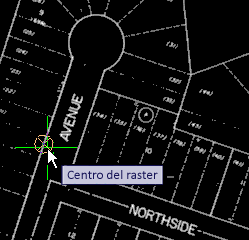
- Fare clic per vettorizzare la linea.
Nelle descrizioni comando vengono visualizzati la lunghezza e l'angolazione (252 gradi) della linea.
- Fare clic con il pulsante destro del mouse e scegliere Invio per vettorizzare la linea.
- Spostare il cursore nel lato nord-est di Elmhurst Avenue, eseguire lo snap al centro di questa linea, quindi fare clic.
- Fare clic con il pulsante destro del mouse e scegliere Invio per vettorizzare la linea, quindi fare clic con il pulsante destro del mouse e scegliere Annulla per completare il comando.
Le descrizioni comando indicano che anche l'angolo di questa linea è pari a 252 gradi. La presenza delle due linee vettoriali parallele costituisce un buon punto di partenza per la vettorizzazione del cul-de-sac.
- Fare clic sul menu RasterStrumenti di vettorizzazioneArco. In alternativa digitare varc.
Nella descrizione comando "Specificare il punto per una selezione o..." è visualizzata l'icona di una freccia rivolta verso il basso. Premendo il tasto freccia Giù della tastiera, vengono visualizzate le altre due opzioni, Centro e 3P; premerlo di nuovo per contrassegnare con un punto nero la prima opzione.
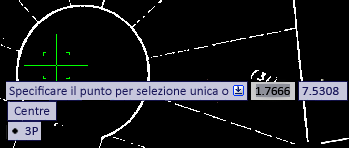
È ora possibile selezionare un'opzione utilizzando i tasti freccia Su e Giù. Le opzioni possono essere selezionate anche con il mouse o dal menu di scelta rapida.
- Scegliere l'opzione 3P quindi selezionare il punto iniziale quando richiesto. Per selezionare il punto finale della prima linea vettorizzata, utilizzare il contrassegno quadrato di Snap ad oggetto.
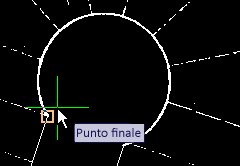
- Selezionare un altro punto lungo l'arco, quindi selezionare come terzo punto l'estremità dell'altro bordo della strada continuando ad utilizzare il contrassegno Snap ad oggetto. Premere INVIO per completare il comando.
Nei passaggi successivi verrà vettorizzato il rettangolo delimitato da Elmhurst, Highland, Northside ed Elm Place.
- Fare clic sul menu RasterStrumenti di vettorizzazioneRettangolo. In alternativa digitare vrect.
- Fare clic nell'angolo nord del rettangolo, nel punto di intersezione tra Elmhurst e Northside, quindi spostare il cursore leggermente a sud-ovest lungo il lato est di Elmhurst Avenue.
Notare che viene evidenziato il messaggio relativo all'angolo. In questo stato è possibile bloccare la linea secondo un angolo specifico immettendo un valore numerico.
- Immettere 252, l'angolo utilizzato per gli altri bordi di Elmhurst Avenue.
- Per specificare il secondo punto dell'angolo, fare clic nell'angolo diagonalmente opposto del rettangolo, nel punto di intersezione tra Highland ed Elm Place.
- Fare clic con il pulsante destro del mouse e scegliere Invio, quindi fare clic con il pulsante destro del mouse e scegliere Annulla per completare il comando.
Notare che gli angoli est e ovest del rettangolo sono scostati dagli angoli raster. In un progetto reale a questo stadio è possibile decidere se seguire le linee raster o mantenere le linee vettoriali parallele.
Ulteriore esplorazione: per seguire le linee raster, fare innanzitutto clic sul menu File
Annulla. Effettuare questa operazione una o più volte per annullare il comando vrect, quindi utilizzare lo strumento di vettorizzazione delle polilinee (vpline) con l'opzione 2P per vettorizzare le linee facendo clic su ciascun angolo in sequenza lungo il rettangolo. Utilizzare il contrassegno di Snap ad oggetto per assicurarsi che i punti iniziale e finale si uniscano formando una figura chiusa.
Nei passaggi successivi verrà utilizzato lo strumento di vettorizzazione per vettorizzare la parte Northside.
- Fare clic sul menu RasterStrumenti di vettorizzazionePolilinea. In alternativa digitare vpline.
- Selezionare l'opzione 2P.
Suggerimento: Quando si utilizza l'opzione 2P per vettorizzare una polilinea, fare clic sul punto iniziale, quindi fare clic su ciascun vertice in sequenza fino a raggiungere il punto finale.
- Fare clic all'estremità della linea vettoriale nell'angolo tra Elmhurst e Northside, quindi spostare il cursore leggermente ad est lungo Northside.
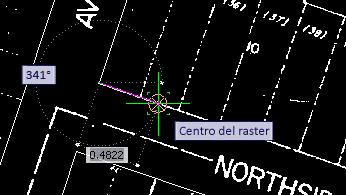
Notare che quando vengono visualizzati due messaggi per l'immissione di valori numerici, quali angoli e lunghezze, uno di essi è evidenziato, ad indicare che è possibile immettere un valore numerico.
- Premere il tasto Tab per spostare l'evidenziazione da angoli a lunghezze più volte, quindi evidenziare un angolo.
- Immettere 342, vale a dire 90 gradi dall'angolo di Elmhurst (252 gradi), quindi premere il tasto Tab per spostare l'evidenziazione sul valore della lunghezza.
L'angolo viene così bloccato a 342 gradi.
- Spostare il cursore ad est sul bordo di Oak Place, fare clic sul bordo della strada raster, quindi tracciare il bordo verso nord-est in direzione del cul-de-sac.
- Quando viene visualizzato il messaggio relativo all'angolo del raster, fare clic una volta per contrassegnare il punto finale, quindi fare clic con il pulsante destro del mouse e scegliere Invio.
I passaggi dell'esercizio sono stati completati e auspicabilmente si è acquisita una certa familiarità con l'utilizzo dei comandi di vettorizzazione in combinazione con Input dinamico.
Ulteriore esplorazione: continuare a vettorizzare altri bordi di strada nell'immagine, decidendo di volta in volta se bloccare gli angoli o tracciare le linee raster. Dopo avere vettorizzato entrambi i lati di Oak Place, utilizzare il comando Copia con punto base per copiare il cul-de-sac da Elmhurst a Oak Place. Utilizzando una delle estremità dell'arco come punto base, servirsi della funzione di snap ad oggetto per associare con precisione l'arco ad un bordo della strada.
- Chiudere il disegno senza salvare le modifiche.