Questo esercizio mostra come modificare nel disegno il testo raster contenuto in una tabella in testo AutoCAD.
La procedura generale è la seguente:
- Immettere i parametri per il motore di riconoscimento.
- Selezionare una tabella contenuta nel disegno utilizzando il metodo di selezione rettangolare.
- Apportare correzioni al testo riconosciuto utilizzando gli strumenti della finestra Verifica tabella.
- Inserire la tabella nel disegno come testo AutoCAD.
Esercizi correlati
- Esercizio R1: riconoscimento del testo scritto a macchina
- Esercizio R2: riconoscimento del testo scritto a mano
Prima di svolgere questo esercizio, accertarsi che le opzioni del AutoCAD Raster Design toolset siano impostate come descritto in Esercizio A1: impostazione delle opzioni del AutoCAD Raster Design Toolset.
Esercizio
- Nella cartella \Tutorial9, aprire il file di disegno textrec_02.dwg.
Scegliere un'immagine da inserire
- Per visualizzare la finestra di dialogo Inserisci immagine, fare clic su Raster
 Inserisci.
- Dall'elenco Tipo file, selezionare Tutti i file di immagine.
- Se necessario, selezionare la cartella \Tutorial9. Selezionare il file di immagine text_rec_table.tif.
- Nella sezione Opzioni di inserimento, fare clic su Inserimento rapido e Zoom alle immagini. Fare clic su Apri.
L'immagine viene inserita.
Convertire testo raster in una tabella in testo AutoCAD
- Per visualizzare la finestra di dialogo Impostazioni riconoscimento testo, fare clic su RasterRiconoscimento testoImpostazioni riconoscimento.
- Nella sezione Input, selezionare le seguenti impostazioni:
- Per Forma selezione, impostare Rettangolare.
- Selezionare il dizionario per il controllo ortografico.
- Selezionare Italiano dall'elenco Lingua controllo ortografico.
- Selezionare il dizionario AutoCAD personalizzato.
- Fare clic su Set di caratteri e selezionare Italiano.
- Nella sezione Riconoscimento, selezionare Maiuscole, Numeri, Punteggiatura e Varie.
- Nella sezione Output AutoCAD, selezionare le seguenti impostazioni:
- Per Tipo di output, impostare Testo.
- Per Altezza testo, impostare Altezza stile.
- Per Stile AutoCAD, impostare Testo tabella.
- Per Metodo di rimozione, impostare Cancellatura.
- Nella sezione Visualizzazione di verifica, deselezionare tutte le caselle di controllo.
- Fare clic su OK.
- Fare clic sul menu RasterRiconoscimento testoRiconosci tabella.
- Disegnare un rettangolo attorno alla tabella procedendo nel seguente modo: fare clic sull'angolo superiore sinistro, premere Invio per impostare l'angolo su 0, quindi fare clic sull'angolo inferiore destro.
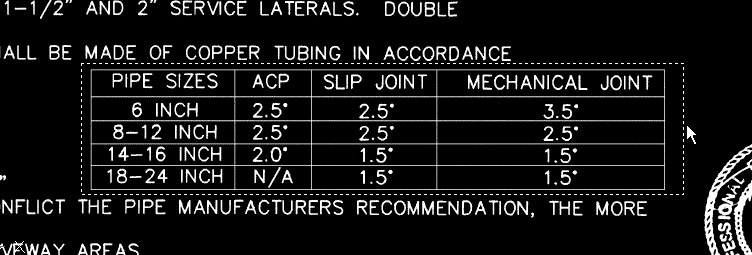
- Viene visualizzata la finestra Verifica tabella. Nel riquadro di visualizzazione (riquadro superiore) viene visualizzato il testo raster originale mentre nel riquadro di modifica (riquadro inferiore) vengono visualizzati i risultati del motore di riconoscimento.
L'esempio seguente illustra i risultati tipici per il comando Riconosci tabella.
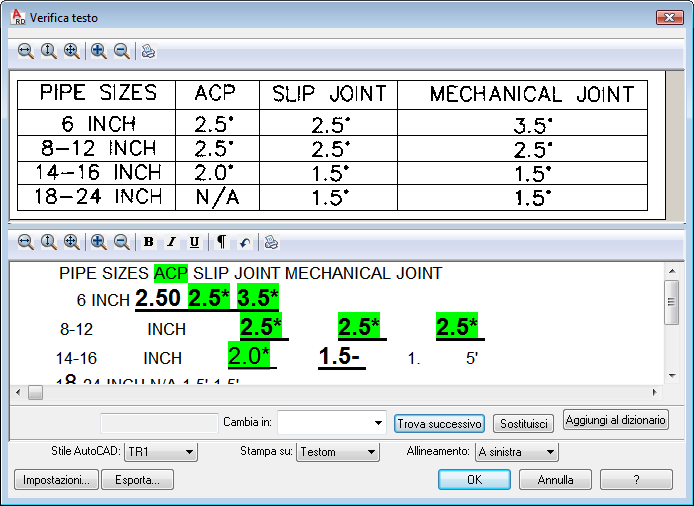
- Esaminare i risultati nel riquadro di modifica della finestra Verifica tabella. In questo esempio, si cambierà il carattere $ della prima colonna nel numero 8, e si correggerà la spaziatura per la parola INCH.
Attenzione: Dal momento che non esistono motori di riconoscimento precisi in modo assoluto, occorre esaminare accuratamente i risultati riportati nel riquadro di modifica, non solo le aree evidenziate, ed apportare tutte le necessarie modifiche.
- Fare clic su OK per inserire la tabella come testo AutoCAD nel disegno.
Se necessario, per spostare o modificare il testo si possono utilizzare i comandi standard di AutoCAD.
- Chiudere il disegno senza salvare le modifiche.