Usare questa finestra di dialogo per specificare i dati che si desidera siano visualizzati nella scheda su perni estrattore, perni punzone e spine di ritorno.
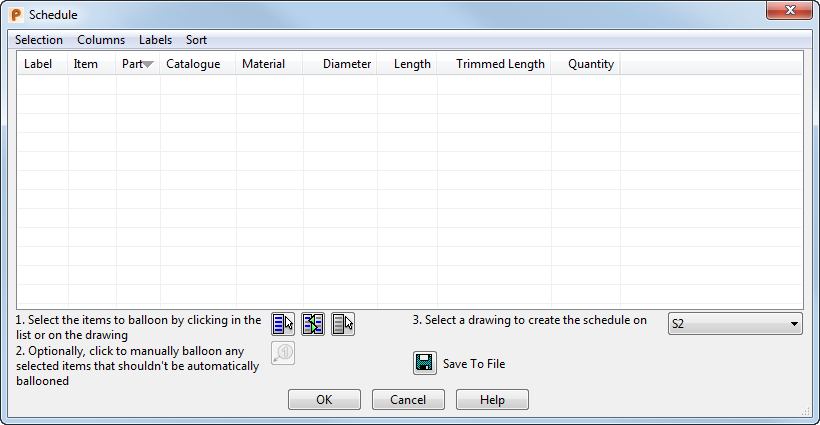
Per usare la finestra di dialogo:
- Usare le opzioni di menu nella finestra di dialogo per specificare i dati visualizzati.
Un'icona
 indica che l'opzione è selezionata e i dati saranno visualizzati nella scheda.
- Menu Selezione - Consente di controllare la visualizzazione dei dati nella tabella.
- Menu Colonne - Consente di specificare le colonne dei dati che sono visualizzate. Selezionare un'opzione per visualizzarla o deselezionarla per nasconderla:
- Menu Etichette - Visualizza tutte le opzioni per il controllo di etichette e cerchi di posizione. Esse funzionano allo stesso modo dell'etichettatura nella Distinta dei materiali.
- Menu Ordina - Selezionare un metodo di ordinamento.
L'opzione di ordinamento di default è Nessun ordinamento origine. È inoltre possibile ordinare la scheda usando la colonna Diametro. Fare clic sulla freccia lungo Diametro per invertire l'ordine di ordinamento.
- Modificare il layout delle colonne come necessario:
- Fare clic nell'intestazione della colonna utilizzando il pulsante destro del mouse.
- Selezionare l'opzione desiderata nel menu contestuale dell'intestazione della colonna, tra le voci seguenti:
Sposta a sinistra - Spostare la colonna selezionata sulla sinistra.
Sposta a destra - Spostare la colonna selezionata sulla destra.
Aumenta cifre decimali - Aumentare le cifre decimali nei dati della colonna. Questa opzione è attiva solo se la colonna contiene dati numerici.
Riduci cifre decimali - Diminuire le cifre decimali nei dati della colonna. Questa opzione è attiva solo se la colonna contiene dati numerici.
- Se necessario, applicare cerchi di posizione ed etichette ai componenti nei disegni selezionati per la scheda.
- Creare la scheda nel disegno o salvarla in un file. Utilizzare
 per passare dalla visualizzazione dei dati come un foglio di calcolo elettronico Microsoft Excel incorporato al salvataggio dei dati in formato . xlsx o .csv.
- Fare clic su OK per creare la scheda e chiudere la finestra di dialogo.