È possibile modificare lo stile e la posizione di un testo di annotazione, o di un sottoinsieme di caratteri. È anche possibile eliminare caratteri, e inserire caratteri presso un punto di inserimento specifico.
Per modificare lo stile e la posizione di testo di annotazione:
- Fare clic su
 nella barra degli strumenti Accesso rapido per accedere alla modalità di selezione.
 - Selezionare il testo per visualizzare la barra degli strumenti Testo.
- Usare questa barra degli strumenti per modificare lo stile di tutto il testo compreso nel blocco.
Quando il testo è selezionato, è anche possibile trascinarlo in una nuova posizione.
Per spostare il punto di inserimento del testo:
- Fare doppio clic sul testo per accedere alla modalità di inserimento del testo e visualizzare la barra degli strumenti Testo.
La casella elastica è visualizzata attorno al blocco di testo.
- Usare i tasti freccia o fare clic sul mouse nel blocco di testo per spostare il punto di inserimento del testo.
Quando si inserisce un testo, è possibile scegliere tra due modalità di inserimento:
- Sovrascrivi- Ogni carattere inserito sostituisce un carattere esistente sulla destra del punto di inserimento.
- Inserisci - Quando si inserisce un nuovo testo, il testo esistente è spostato sulla destra.
Specificare la modalità di inserimento utilizzando un tasto Inserisci sulla tastiera.
Per inserire un testo:
- Spostare il punto di inserimento a dove si desidera inserire il nuovo testo.
- Specificare la modalità di inserimento.
- Digitare il nuovo testo.
Per selezionare un sottoinsieme di caratteri:
- Fare doppio clic sul blocco di testo per accedere alla modalità di inserimento del testo.
- Fare clic con il tasto sinistro del mouse per spostare il punto di inserimento all'inizio o alla fine del sottoinsieme di caratteri che si desidera selezionare:
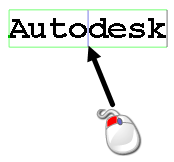
- Tenere premuto il tasto sinistro del mouse sul punto di inserimento e trascinare il cursore sul sottoinsieme di caratteri.
Una casella è disegnata attorno al testo selezionato:
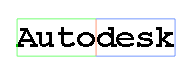 Nota: È possibile selezionare caratteri su diverse righe.
 - Modificare il testo selezionato usando la barra degli strumentiTesto.
Per eliminare un carattere:
- Fare doppio clic sul blocco di testo per accedere alla modalità di inserimento del testo.
- Fare clic con il tasto sinistro del mouse sul testo per spostare il punto di inserimento prima del carattere da eliminare.
- Premere il tasto Backspace.
Se si usa il tasto Canc, il testo prima del punto di inserimento sarà eliminato.
È anche possibile usare uno dei seguenti metodi per modificare il testo:
- Fare clic sulla Scheda Home > pannello Utilità > Converti > Wireframe per convertire il testo in wireframe.
- Fare clic con il tasto destro del mouse per usare le opzioni nel menu contestuale.