Selezionare un blocco di testo, o accedere alla modalità di creazione del testo, per visualizzare la barra degli strumenti Testo. Quando si sta creando un cerchio di posizione, è visualizzata una versione modificata della barra degli strumenti, che contiene solo le opzioni che è possibile usare per il testo del cerchio di posizione.

Usare le opzioni della barra degli strumenti per modificare lo stile del selezionato testo:
 — Selezionare il font nell'elenco a discesa.
Altezza - inserire un valore, o selezionare uno nell'elenco a discesa, per specificare l'altezza dei caratteri.
Se si modifica l'altezza di un intero blocco di testo, l'interlinea del blocco del testo sarà regolato. Se si modifica l'altezza di solo alcuni caratteri in un blocco di testo, sarà regolata solo la spaziatura delle righe contenenti tale testo.
 - Visualizzare il testo in grassetto.
 - Visualizzare il testo in corsivo.
 — Sottolinea il testo.
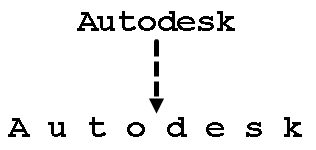
Passo - Inserire un valore per specificare la spaziatura tra i singoli caratteri. Il passo è un multiplo dell'altezza del carattere.
Ad esempio, il passo del testo seguente è stato aumentato da 0 a 1. I caratteri si distanziano ulteriormente:
Spaziatura - Inserire un valore per specificare la spaziatura tra righe in un blocco di testo. La spaziatura è un multiplo dell'altezza del carattere.
Angolo - Inserire un valore per specificare l'angolazione del testo, misurata dall'orizzontale.
Contatore (solo cerchi di posizione) - Usare l'elenco a discesa per assegnare un'etichetta contatore a ogni cerchio di posizione.
 — Selezionare un'opzione nell'elenco a discesa per specificare la giustificazione del testo:
 - Giustificazione a sinistra
 - Giustificazione al centro
 - Giustificazione a destra
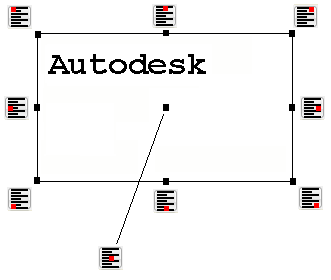
 - Selezionare un'opzione nell'elenco a discesa per specificare l'origine del blocco di testo.
L'origine ancora il blocco di testo alla posizione del testo. Il testo è creato relativamente a tale ancora.
Quando si inseriscono sono nuove righe di testo, il blocco di testo si sposta in modo che l'origine e la posizione del testo coincidano sempre.
Sono disponibili nove posizioni di origine:
 - Filtrare la selezione, in modo che sia possibile selezionare solo il testo.
 (Solo cerchi di posizione ) - Creare un cerchio di posizione con una linea direttrice.

 - Se il testo contiene un numero, usare queste opzioni per diminuire o aumentare le cifre decimali di 1.
Carattere - Aggiungere caratteri speciali.
 — Usare stringhe sostitutive di testo per rappresentare testi usati di frequente, come nomi di modelli, quando si inserisce un testo in un modello.
Selezionare questa opzione per visualizzare la finestra di dialogo Sostituzioni testo e aggiungere stringhe sostitutive di testo allo stesso modo in cui si aggiunge una proprietà generale a un modello di disegno.
È anche possibile usare stringhe sostitutive specificate nella finestra di dialogo Proprietà file.