Usare questa finestra di dialogo per aggiungere il componente selezionato all'assieme. La struttura nel pannello sinistro della finestra di dialogo riflette i modelli di assieme aperti e il modello di lavoro corrente.
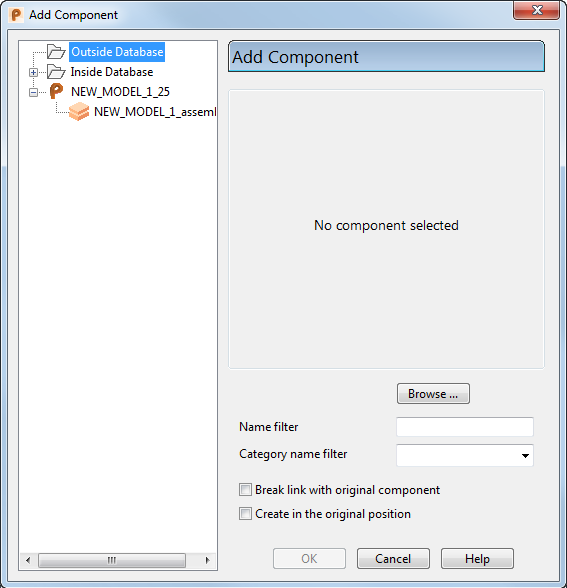
- Usare la struttura nel pannello a sinistra per selezionare un componente o assieme nel modello corrente.
- Sfoglia - Usare questo pulsante per individuare componenti da aggiungere al modello. Tali componenti devono essere presenti nei modelli non aperti inattivi.
- Filtro nome - Inserire una stringa per filtrare l'elenco di modelli visualizzati nelle cartelle Database interno e Database esterno.
Ad esempio, per visualizzare modelli che hanno un nome che inizia con SHOE:
- Accertarsi che Database interno e Database esterno siano espansi.
- Inserire SHOE* in Filtro nome modello.
- Premere Invio.
- Filtro nome categoria - Usare questo elenco a discesa per filtrare definizioni di componenti in base al nome di categoria. L'elenco a discesa contiene tutti i nomi categoria individuati nel modello attivo.
Una volta selezionato un nome categoria, il browser ad albero mostra solo le definizioni in cui il nome categoria corrisponde al filtro selezionato.
- Interrompi collegamento con il componente originale - Usare questa opzione per mantenere o interrompere il collegamento con la definizione componente originale quando si aggiunge un componente dalla Libreria componenti o un altro modello.
Deselezionare questa opzione per aggiungere la definizione componente alla struttura dell'assieme, memorizzando una copia della definizione componente con l'assieme. La definizione componente "collegata" è indicata da
 nella struttura dell'assieme.
Selezionare questa opzione per creare una copia della definizione componente e memorizzarla con l'assieme. La definizione componente locale è indicata dall'icona di definizione componente standard
 nella struttura dell'assieme e può quindi essere usata nello stesso modo di qualsiasi altra definizione componente. Se la definizione componente è modificata nell'assieme originale o nella Libreria componenti, usare il pulsante Aggiorna definizioni componente importate
  per aggiornare la definizione componente nell'assieme corrente.
Nota: Quando la finestra di dialogo è visualizzata, lo stato iniziale di questa opzione è controllato da Crea copia locale della definizione componente nella pagina Generale delle opzioni Assieme. Se si modifica lo stato dell'opzione all'interno della finestra di dialogo Aggiungi componente, il nuovo stato è valido solo per il componente che si sta aggiungendo al momento
per aggiornare la definizione componente nell'assieme corrente.
Nota: Quando la finestra di dialogo è visualizzata, lo stato iniziale di questa opzione è controllato da Crea copia locale della definizione componente nella pagina Generale delle opzioni Assieme. Se si modifica lo stato dell'opzione all'interno della finestra di dialogo Aggiungi componente, il nuovo stato è valido solo per il componente che si sta aggiungendo al momento - Crea nella posizione originale - Selezionare questa opzione per posizionare il componente nel punto in cui è stata registrata la geometria. Questa opzione è attiva solo quando si aggiunge un componente utilizzando la scheda Assieme > pannello Componente > Aggiungi componente.
Suggerimento: Questa opzione è utile per il posizionamento dei componenti in un assieme multi-modello. Selezionare questa opzione per inserire il nuovo componente nella stessa posizione del suo modello originale.
- Applica - Aggiunge il componente all'assieme. Il componente è aggiunto all'esterno della casella di delimitazione dei componenti esistenti nell'assieme. Se il componente è il primo aggiunto all'assieme, si trova nella stessa posizione del suo solido originale.
Se si sta aggiungendo un componente parametrizzato all'assieme, è visualizzata la finestra di dialogo Editor elenco parametri. È possibile usarla per modificare i valori dei parametri. La finestra di dialogo resta sullo schermo per consentire di aggiungere altri componenti.
- OK - Chiude la finestra di dialogo.
Nota: Se si fa clic su Annulla
 dopo aver aggiunto componenti usando la finestra di dialogo Aggiungi componente, tutti i componenti aggiunti usando la finestra di dialogo sono eliminati.