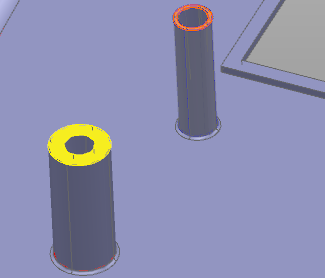
In questo esempio viene mostrato come sostituire una o più facce selezionate con un'altra faccia esistente utilizzando il modello solido mostrato di seguito:
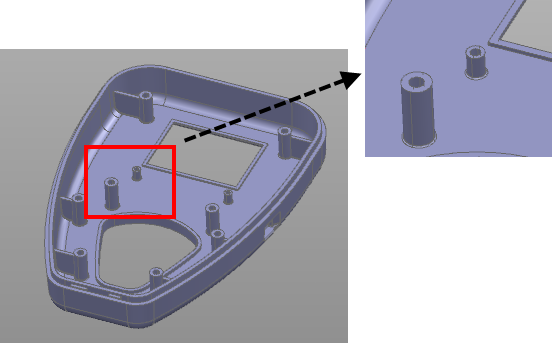
- Selezionare il solido.
- Fare clic sulla scheda Strumenti solido > pannello Modifica faccia > Sostituisci per visualizzare la finestra di dialogo Sostituisci facce.
- Selezionare la faccia originale
 . Si tratta della faccia che sarà sostituita.
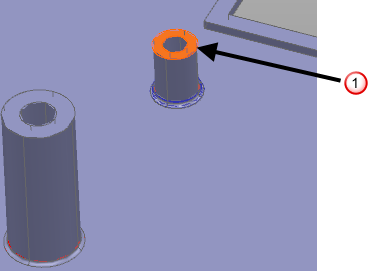 Nota: È possibile selezionare le facce originali prima di fare clic sulla scheda Strumenti solido > riquadro Modifica faccia > Sostituisci. In tal caso, un segno di spunta
 è visualizzato accanto a Seleziona facce originali. È anche possibile cambiare la selezione in una faccia su un altro solido, o eseguire operazioni multiple sui solidi, mentre la finestra di dialogo è aperta.
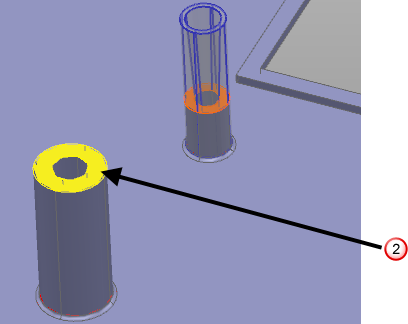
- Selezionare la faccia sostitutiva
 . È visualizzata l'anteprima della faccia aggiornata.
- Fare clic su Applica per visualizzare il modello aggiornato.