Usare l'opzione Sostituisci facce del solido per selezionare le facce di un solido e sostituirle con altre facce esistenti.
- Selezionare un solido.
- Fare clic sulla scheda Strumenti solido > pannello Modifica faccia > Sostituisci per visualizzare la finestra di dialogo Sostituisci facce.
- Selezionare le facce originali. Si tratta delle facce che saranno sostituite, e possono appartenere al solido pre-selezionato o a un solido differente.
- Selezionare la faccia o l'elemento sostitutivo. La selezione può essere dallo stesso solido o da un solido differente.
Faccia è selezionata per default; in alternativa, selezionare Superficie o Solido aperto nell'elenco a discesa.
- Selezionare l'opzione Eliminare l'elemento sostitutivo se si desidera che l'elemento sostitutivo sia eliminato automaticamente quando l'operazione è applicata.
- Se necessario, inserire un valore per Offset. La distanza di offset è misurato dall'entità sostitutiva.
- Quando è possibile più di una soluzione, usare i pulsanti Indietro e Soluzione successiva per selezionare la soluzione desiderata:
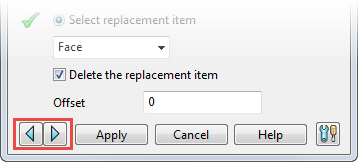
Tali pulsanti funzionano nell'operazione corrente; una volta selezionato Applica, non sarà possibile cambiare la soluzione per l'operazione applicata.
- Se necessario, fare clic su
 per visualizzare la finestra di dialogo Opzioni di Sostituisci facce:
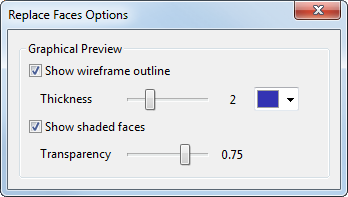
Usare le opzioni in questa finestra di dialogo per regolare l'aspetto dell'anteprima grafica che è visualizzata prima di fare clic su Applica nella finestra di dialogo Sostituisci facce.