Usare la Procedura guidata Separazione punzone/matrice solido per dividere una parte nei vari pezzi di stampaggio.
Ad esempio:
- Selezionare la parte.
- Fare clic sulla scheda Procedura guidata > pannello Divisione parte > Separa solidi
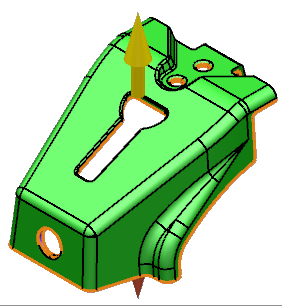
La parte è divisa nelle sezioni matrice e punzone.
- Aprire la parte usando uno dei seguenti:
- Frecce sulla direzione di apertura
 .
.
- Dispositivo di scorrimento nella finestra di dialogo
 .
.
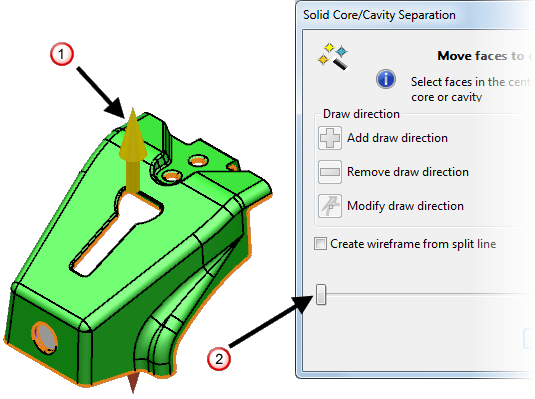
Eventuali facce ambigue restano nella regione centrale
 e
e  .
.
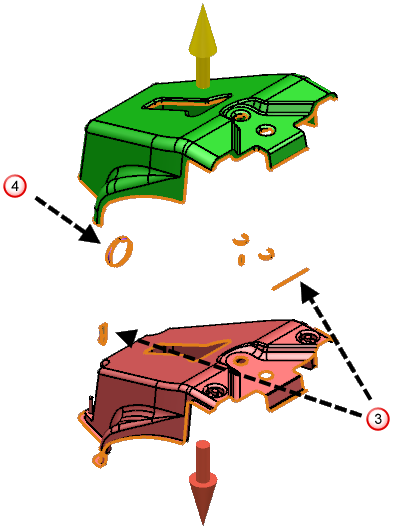
- Frecce sulla direzione di apertura
- Premere
 per visualizzare o nascondere l'ombreggiatura dei sottosquadri; tale ombreggiatura indica le facce hanno sformo insufficiente quando visualizzate da sopra o sotto lo strumento.
- Fare clic su
 per selezionare la trasparenza matrice e punzone. Ciò consente di vedere chiaramente le facce che sono ambigue, vale a dire, che non sono assegnate alla matrice o al punzone.
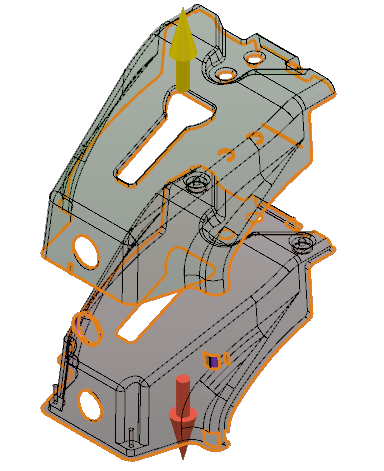 Nota: È possibile assegnare facce ambigue a una parte nella modalità trasparente; tuttavia, è possibile assegnare una faccia facendo clic sulla freccia della direzione di apertura.
Se non si è in modalità trasparente, è anche possibile assegnare una faccia ambigue facendo clic sul punzone o sulla matrice.
- Fare clic su per deselezionare la trasparenza punzone e matrice.
- Ruotare il modello in che sia possibile vedere le singole facce ambigue.
- Assegnare le facce ambigue indicate al punzone come segue:
- Selezionare la faccia ambigua.
- Fare clic sulla faccia del punzone o sulla freccia della direzione di apertura
- Per assegnare le facce ambigue , occorre creare una nuova linea di apertura come segue:
- Selezionare la faccia ambigua.
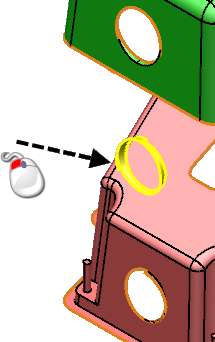
- Fare clic su
 per visualizzare una direzione di apertura di default per la faccia selezionata.
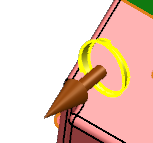
- Fare clic su
 (barra degli strumenti Seleziona direzione di apertura) per accettare la direzione di apertura di default e assegnare la parte selezionata alla nuova direzione di apertura.
- Selezionare la faccia ambigua.
- Assegnare le facce ambigue restanti indicate alla nuova direzione di apertura.
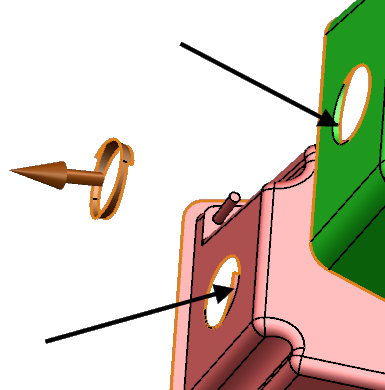
- Chiudere la parte.
- Selezionare Crea wireframe da linea di divisione per creare wireframe che rappresenta la linea di divisione.
- Fare clic su Fine. A questo punto si hanno:
- tre solidi: il punzone, la matrice e il punzone laterale creato nella nuova direzione di apertura.
- Wireframe che rappresenta la linea di divisione.