È possibile dividere un solido in punzone, matrice, dispositivi di scorrimento e feature interne (come fori):
- Selezionare il solido da separare.
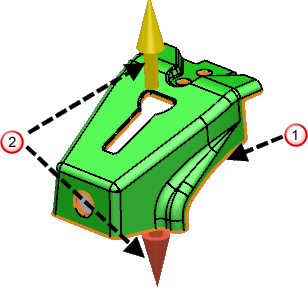
- Fare clic sulla scheda Procedura guidata > pannello Divisione parte > Separa solidi per visualizzare la linea di divisione automatica
 e le direzioni di apertura per la parte
  :
:
- Usare la Procedura guidata Separazione punzone/matrice solido per dividere un solido in punzone, matrice, dispositivi di scorrimento e feature interne (come fori).
Quando si usa Separazione punzone/matrice solido:
- I solidi sono divisi sulla base degli orizzonti orizzontali guardando lungo l'asse Z del piano di lavoro attivo.
- Le parti sono divise automaticamente in gruppi punzone/solido.
- È possibile spostare le facce tra gruppi differenti.
- È possibile usare un qualsiasi numero di direzioni di divisione per definire i dispositivi di scorrimento.
- È possibile modificare la linea di divisione schizzando un nuovo wireframe e dividendo le facce pertinenti. È quindi possibile assegnare le nuove facce al gruppo di divisione pertinente.
Usare le opzioni in questa Procedura guidata per:
- Simulare la separazione del punzone e della matrice di un solido usando il dispositivo di scorrimento .
- Controllare la direzione di apertura .
- Ombreggiare il punzone e la matrice
 .
.
- Creare wireframe dalla linea di divisione.
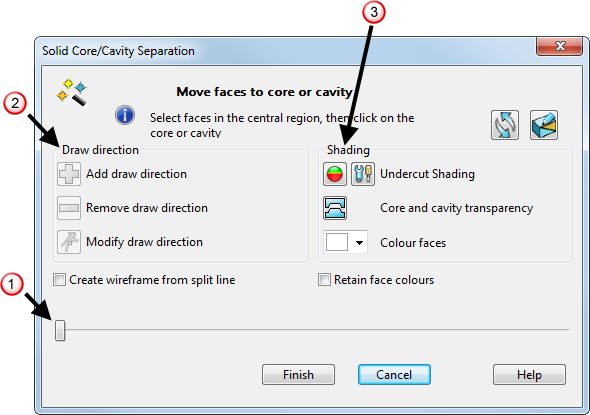
Direzione di apertura
Usare le opzioni in questa sezione per apportare modifiche alla direzione di apertura:
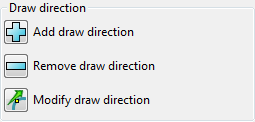
 Aggiungi direzione di apertura
- Fare clic su una faccia da usare per definire la direzione di apertura.
- Fare clic su per visualizzare la barra degli strumenti Seleziona direzione di apertura.
- Usare la barra degli strumenti per definire la direzione di apertura.

 - Selezionare una faccia normale da usare per definire la direzione di apertura.
 - Selezionare un piano di lavoro e usare uno degli assi principali per definire la direzione di apertura.
 - Accettare la direzione di apertura corrente.
 - Annullare la creazione di una direzione di apertura addizionale.
 Rimuovi direzione di apertura - Fare clic su questo pulsante per rimuovere la direzione di apertura selezionata. Le facce estratte lungo questa direzione di apertura diventano ambigue.
 Modifica direzione di apertura - Selezionare una direzione di apertura e fare clic su questo pulsante per visualizzare la finestra di dialogo Direzione. Usare questa finestra di dialogo per modificare la direzione di apertura selezionata.
Ombreggiatura
Usare le opzioni in questa sezione per modificare l'ombreggiatura del punzone e della matrice.
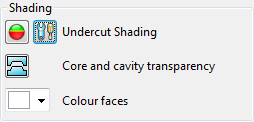

 Ombreggiatura dei sottosquadri - Fare clic su per attivare/disattivare l'ombreggiatura dei sottosquadri. Nella Procedura guidata Punzone/Matrice, l'ombreggiatura dei sottosquadri funziona in modo leggermente differente dall'ombreggiatura dei sottosquadri standard.
Le aree evidenziate in rosso sono sottosquadri rispetto alla direzione di apertura lungo cui saranno estratte; le facce che non è possibile estrarre lungo le direzioni di apertura saranno colorate di rosso.
 Trasparenza matrice e punzone - Fare clic su questo pulsante per attivare/disattivare la trasparenza delle facce del punzone/della matrice. Ciò consente di vedere più chiaramente le feature interne in relazione al punzone e alla matrice.
Colora facce - Usare l'elenco a discesa per selezionare il colore delle facce da estrarre lungo la direzione di apertura corrente.
Crea wireframe da linea di divisione - Selezionare questa opzione per creare il wireframe lungo la linea di divisione.
Mantieni colori facce - Selezionare questa opzione per usare i colori della Procedura guidata sulle facce dopo la divisione.
 - Fare clic su questo pulsante per ricalcolare la linea di divisione e la classificazione delle facce. Questa operazione può essere necessaria se si hanno apportato numerose modifiche al modello o alla direzione di apertura.
 - Fare clic su questo pulsante per accedere ad altre funzionalità di PowerShape, restando al contempo all'interno della Procedura guidata Separazione punzone/matrice solido. Ciò significa che si usano una gamma di operazioni, tra cui:
- Creazione di wireframe.
- Utilizzo di strumenti di modifica di solidi e di modellazione diretta per dividere facce.
Usare i pulsanti della barra degli strumenti Dividi facce per accedere nuovamente alla Procedura guidata:
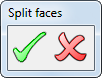
- Accettare le modifiche apportate e accedere nuovamente alla Procedura guidata.
- Annullare le modifiche apportate e accedere nuovamente alla Procedura guidata.
Fine - Fare clic su questo pulsante per dividere la parte e chiudere la finestra di dialogo.
Annulla - Fare clic su questo pulsante per annullare tutte le modifiche apportate e chiudere la finestra di dialogo.