Usare questa finestra di dialogo per modificare gli archi. Se si sta modificando un arco di raccordo, i risultati delle modifiche interessano le due linee.
Modificare la selezione dell'arco mentre è visualizzata la finestra di dialogo facendo clic su un arco differente. Modificare l'arco appena selezionato nel modo normale.
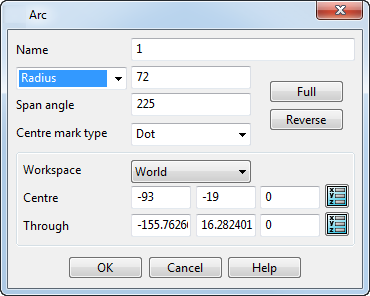
Nome - Visualizza il nome corrente dell'arco selezionato. Inserire un nuovo nome, se necessario.
Raggio/Diametro - Visualizza il raggio/diametro dell'arco selezionato e consente di modificare il valore.
Angolo del segmento - Mostra il segmento del settore dell'arco in gradi e consente di modificare il valore.
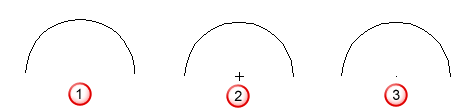
Tipo di marcatore del centro - Selezionare un'opzione nell'elenco per specificare la modalità di visualizzazione del centro di un arco: Nascosto , Intersezione
  , o Punto
  .
.
Completo - Converte un arco parziale in un arco completo.
Inverti - Inverte l'arco in modo che le coordinate iniziali diventino quelle finali e le coordinate finali quelle iniziali.
Spazio di lavoro - Selezionare lo spazio di lavoro (assoluto o attivo) in cui modificare l'arco nell'elenco a discesa.
Centro - Mostra le coordinate del centro dell'arco. Per modificare i valori, inserire le coordinate X Y Z, oppure fare clic sul pulsante Posizione  per aprire la finestra di dialogo Posizione, in cui è possibile usare gli strumenti di inserimento della posizione.
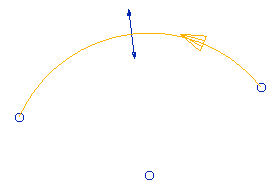
Attraverso - Specifica un punto attraverso cui deve passare l'arco. L'arco è modificato a seconda del punto di attraversamento selezionato; esso è mostrato qui di seguito.
- Selezionare un arco da modificare.
- Fare clic sul pulsante Posizione e selezionare un punto che l'arco deve attraversare:
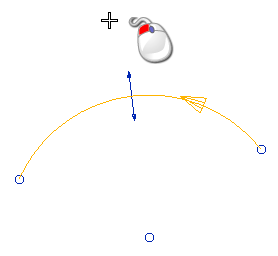
L'arco modificato passa attraverso il punto inserito e le tangenti dei punti finali restano le stesse dell'arco originale .
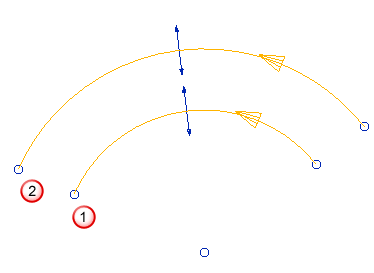
Se si seleziona un punto di attraversamento che giace all'esterno delle tangenze del punto finale  dell'arco originale , l'arco è invertito:
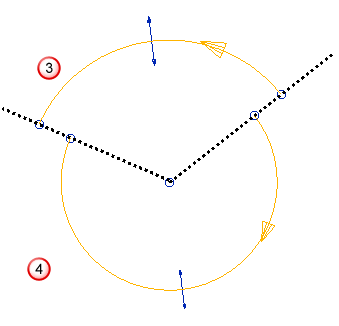
Le tangenti presso i punti finali restano le stesse per l'arco originale e l'arco modificato.