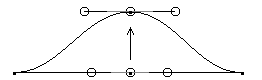
Per spostare punti:
- Selezionare uno o più punti sulla curva o Power Surface.
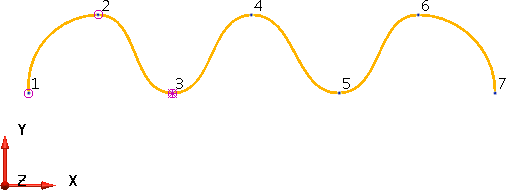
L'ultimo punto selezionato è usato quando si spostano i punti nello spazio di lavoro Assoluto e Piano di lavoro.
Per modificare l'ultimo punto selezionato, premere Ctrl + fare doppio clic su un altro punto nella selezione.
In questo esempio, il punto 3 è l'ultimo punto selezionato.
- Per spostare i punti:
- Fare clic e trascinare i punti per spostarli.
- Fare clic sul pulsante Posizione
 nella Barra di stato per visualizzare la finestra di dialogo Posizione:
Usare la finestra di dialogo Posizione per modificare la posizione dei punti.
Nella finestra di dialogo Posizione, è possibile scegliere lo spazio di lavoro, come Assoluto, Piano di lavoro o Relativo.
Se si sceglie Assoluto o Piano di lavoro, l'ultimo punto selezionato si sposta nella nuova posizione definita nella finestra di dialogo Posizione. Tutti gli altri punti si spostano secondo la stessa distanza secondo cui si sposta l'ultimo punto selezionato.
Inserire i valori -50 0 0 nella finestra di dialogo Posizione. Il punto 3 si sposta fino alla posizione -50 0 0 e seguono gli altri punti.
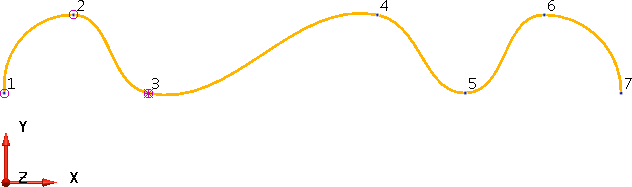
Se si sceglie relativo, la nuova posizione definita nella finestra di dialogo Posizione definisce la distanza relativa di spostamento di tutti i punti.
Nota: Quando si trascina un punto per modificarne la posizione, il punto si sposta in un piano attraverso sé stesso laddove il piano è parallelo al piano principale dello spazio di lavoro corrente.
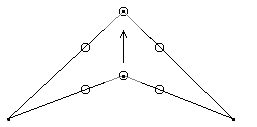
Se anche i tratti sono collineari, la continuità della tangente è preservata attraverso il punto: