- Fare clic sulla scheda Wireframe > riquadro Crea > Arco > Adattato.
- Immettere la prima posizione per definire l'inizio dell'arco.
È anche possibile selezionare un elemento per definire la tangente iniziale dell'arco.
Sullo schermo, un elastico (a forma di arco) è attaccato al punto iniziale
 e al cursore
  . L'elastico si sposta insieme al cursore. PowerShape rimane in attesa dell'inserimento della posizione successiva.
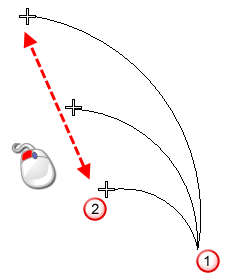
- Immettere la seconda posizione per definire la fine dell'arco.
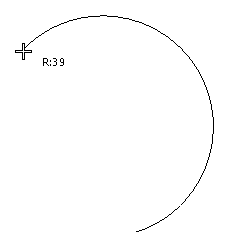
È anche possibile selezionare un elemento per definire la tangente finale dell'arco.
Si prega di notare che l'elastico è fisso alle due estremità dell'arco. Mentre si sposta il mouse, l'elastico visualizza la forma dell'arco come se il cursore fosse la terza posizione. Inoltre, il raggio è visualizzato e aggiornato mentre si sposta il mouse. Ingrandire per eseguire incrementi più piccoli del raggio e diminuire per eseguire incrementi più grandi.
- Immettere la terza posizione per definire una posizione nella circonferenza dell'arco.
Quando si immette la terza posizione, è visualizzata la finestra di dialogo Conferma arco, in cui è indicato il valore del raggio dell'arco:
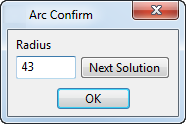
Questa finestra di dialogo consente di inserire i valori del raggio corretti senza spostare le posizioni iniziale e finale dell'arco. Quando si crea un arco, può essere disponibile più di una soluzione.
- Fare clic su Soluzione successiva per visualizzare altre soluzioni.
Quando si usa la griglia, potrebbe esservi occasioni in cui il raggio dell'arco desiderato non è ancora. Ad esempio, quando si lavora a un numero di griglie elevato e l'incremento tra i punti della griglia è 50, può essere difficile inserire un raggio di 3005. Questa finestra di dialogo consente di modificare il valore del raggio su 3005.
- Modifica il valore del raggio dell'arco come necessario.
- Fare clic su OK.