È possibile modificare solidi o feature del solido utilizzando il menu contestuale della Struttura delle feature del solido.
Quando si seleziona un singolo solido nella finestra grafica o nella struttura del solido, il solido viene evidenziato come selezionato e una casella nera è disegnata attorno al suo nome nella struttura del solido.
- Nella struttura delle feature, fare clic con il tasto destro del mouse sull'icona del solido
 , o sulla feature, per visualizzare il menu contestuale del solido.
- Usare le opzioni del menu contestuale per modificare il solido o la feature selezionata:
Opzioni comuni e correlate
- Rinomina - Modificare il nome del solido o della feature.
- Sopprimi (tutto) - Sopprimere la feature selezionata, o tutte le feature del solido selezionato.
Se la feature non è più valida, viene soppressa dal solido e l'icona Feature soppressa da errore
 è visualizzata accanto alla sua icona nella struttura. Per esempio, se si modifica una feature di taglio e si definisce una profondità che non taglia il solido, è visualizzata un'icona Feature soppressa da errore.
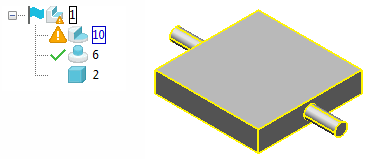
È possibile fare clic sull'icona Feature soppressa da errore
per sapere il motivo per cui una feature non è valida.
Nota: Non è possibile modificare una feature soppressa, ma è possibile modificarne una soppressa da errore. - Elimina feature soppresse da errori (menu contestuale del solido) - Eliminare tutte le feature soppresse da errori nella struttura della cronologia del solido.
- Ripristina (tutto) - Ripristinare la feature selezionata, o tutte le feature del solido selezionato.
- Sopprimi in base a parametro - Selezionare questa opzione per visualizzare la finestra di dialogo Sopprimi in base a parametro:
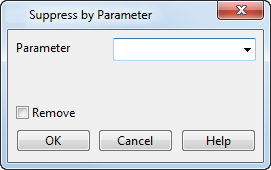
- Parametro - Usare l'elenco a discesa per selezionare il parametro per controllare la soppressione della feature. Il parametro può anche essere usato per controllare diverse feature selezionate. Se il valore del parametro è diverso da zero, la feature sarà soppressa. Se il valore del parametro è zero, la feature sarà ripristinata.
- Rimuovi - Selezionare questa opzione per rimuovere l'uso di un parametro per controllare la soppressione. Se questa opzione è selezionata, la soppressione/il ripristino non sarà più controllato dal parametro.
- Riproduci tutto - Ridefinisci tutte le feature nella struttura della cronologia del solido. Non sono apportate modifiche alla definizione di alcuna feature (ad esempio, le feature soppresse restano soppresse).
- Raggruppa tutto - Selezionare questa opzione per raggruppare le feature sequenziali in tutta la struttura. È visualizzata l'icona
 Gruppo feature.
Se le feature sono di tipi differenti, al gruppo è assegnato un nome generico, per esempioGruppo feature 1.
Se le feature sono dello stesso tipo, il gruppo è denominato secondo quel tipo, ad esempio Gruppo foro 1.
- Rimuovi posizione di riavvolgimento - Rimuove la posizione di riavvolgimento. Tutte le feature riavvolte sono applicate al solido.
- Aggiorna (feature selezionate) - Riproduce le feature selezionate in un solido usando l'ultima versione di Parasolid.
Opzioni solido
- Rimuovi cronologia - Selezionare questa opzione per rimuovere tutta la cronologia di un solido.
La rimozione della cronologia delle feature da un solido consente di lavorare più rapidamente con il solido. Le feature sono rimosse in modo permanente dalla struttura.
- Rimuovi cronologia (mantieni feature riavvolte) - Selezionare questa opzione per rimuovere la cronologia sotto la barra di riavvolgimento e combinare le feature in un'unica feature di base generale. Le feature riavvolte sono lasciate intatte.
Nota: Questa opzione è disponibile solo quando il solido ha una struttura della cronologia che contiene una barra di riavvolgimento.
- Seleziona feature - Usare la finestra di dialogo Seleziona feature per selezionare le feature nella struttura del solido che si conformano al filtro.
- Differisci aggiornamento - Differisce l'aggiornamento del solido durante la sua modifica.
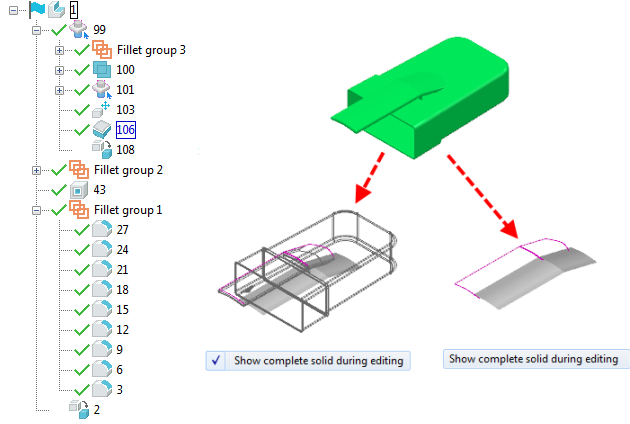
- Mostra intero solido durante modifica - Usare questa opzione per visualizzare il solido completo mentre si modifica una feature. Ciò significa che è possibile vedere le feature che sono più in alto nella struttura del solido mentre si modifica una feature. Questa opzione viene selezionata per default. L'esempio seguente mostra l'effetto di usare questa opzione quando si modifica l'ispessimento del solido 106.
- Feature di trasformazione - Usare Dissolvi e Unisci per razionalizzare la struttura del solido:
- Dissolvi - Selezionare Dissolvi per rimuovere le feature di trasformazione dalla struttura del solido. Una finestra di dialogo Informazioni è visualizzata per indicare il numero di trasformazioni rimosse.
- Unisci - Usare questa opzione per unire le feature di trasformazione adiacenti dello stesso tipo. Ad esempio, se si sposta un solido tre volte, selezionando Unisci si combineranno le tre feature di trasformazione in una sola.
Nota: Se l'opzione Unisci automaticamente feature di trasformazione solido è impostata nella finestra di dialogo File > Opzioni > Opzioni applicazione > Generale > Modifiche generali, le feature di trasformazione saranno unite automaticamente mentre sono create. - Solido principale - Selezionare questa opzione per rendere il solido selezionato il solido principale. Questa opzione è attiva solo quando si sta usando un assieme.
- Solido Power Feature - Selezionare questa opzione per rendere il solido selezionato un solido Power Feature. Questa opzione è attiva solo quando si sta usando un assieme.
- Power Feature avanzate - Selezionare questa opzione per usare la finestra di dialogo Imposta le proprietà avanzate per le Power Feature. Questa opzione è attiva solo quando si sta usando un assieme.
- Vincoli di scalatura - Usare questa opzione per Applicare vincoli ai solidi che si desidera scalare.
- Origine solido - Selezionare questa opzione per visualizzare la finestra di dialogo Modifica origine solido:
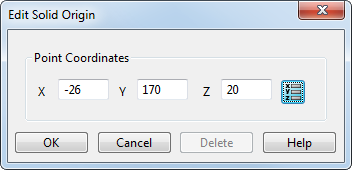
Usare questa finestra di dialogo per definire un punto di riferimento per un solido, da usare come punto di riferimento durante uno sviluppo.
Opzioni feature
- Elimina - Selezionare questa opzione per eliminare la feature dalla struttura.
- Modifica - apre la finestra di dialogo specifica della feature.
- Modifica rapida - apre rapidamente la finestra di dialogo specifica della feature, con opzioni di grafica e di modifica ridotte. Questa opzione è disponibile per le feature taglio solido, deposito, foro, cavo, tasca, sporgenza, ispessimento, bombatura, raccordo, raccordo passante, raccordo di nervatura e smusso.
- Converti in feature di base generale converte le feature primitive selezionate in feature in feature di base. Questa opzione è nascosta se non si ha fatto clic su una feature primitiva.
Suggerimento: In aggiunta:
- Se il solido è un solido primitivo, Converti in solido generale è visualizzato nel menu contestuale.
- Se il solido ha una struttura della cronologia, Rimuovi cronologia è visualizzato nel menu contestuale.
- Se il solido non ha cronologia e non è una primitiva, nessuna delle opzioni è visualizzata nel menu contestuale.
- Riavvolgi fino a qui imposta la posizione di riavvolgimento immediatamente sopra la feature su cui si ha fatto clic.
- Attributi visualizza il sotto-menu Attributi:
- Blocca in fase di scalatura si comporta in modo leggermente differente per ogni feature e non è disponibile per alcune feature.
In generale, se questa opzione è selezionata, le quote originali della feature restano immutate quando l'intero solido è scalato uniformemente nella scheda Modifica. Se deselezionata, anche la feature è scalata.
Se si scala in modo non uniforme o si specifica una quota della feature utilizzando parametri, la feature non è scalata.
- Pre-lavorato consente di specificare se la feature è già lavorata.
- Blocca in fase di scalatura si comporta in modo leggermente differente per ogni feature e non è disponibile per alcune feature.