Per creare una superficie di addendum:
- Selezionare la superficie di connessione e la superficie che deve essere usata per creare la superficie di addendum.
Nota: Questo punto è importante, in quanto non sarà possibile selezionare la superficie di connessione successivamente.
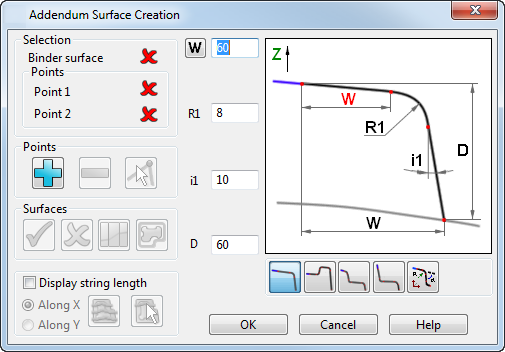
- Selezionare la scheda Superficie > pannello Produzione > Fuori figura > Addendum per visualizzare la finestra di dialogo Creazione di una superficie di addendum, con la superficie di connessione preselezionata.
- Usare le opzioni della finestra di dialogo per inserire le impostazioni da usare quando si crea la superficie:
- Fare clic su OK per creare la Addendum superficie.
Le opzioni nella finestra di dialogo sono usate come segue:
Selezione
Usare le opzioni in questa sezione per identificare la superficie e i punti che occorre usare.
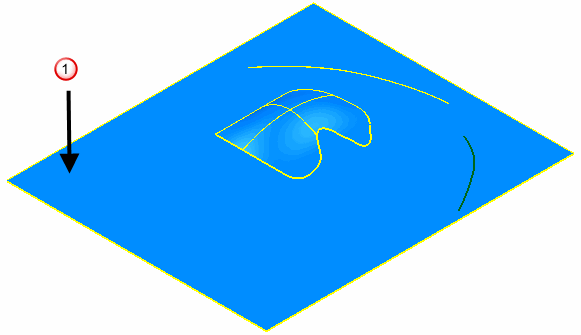
- Superficie di connessione o Superficie supporto vuoto. La superficie di connessione deve essere più grande della parte e situata sotto la parte. La superficie di connessione
 è stata selezionata prima che fosse visualizzata la finestra di dialogo:
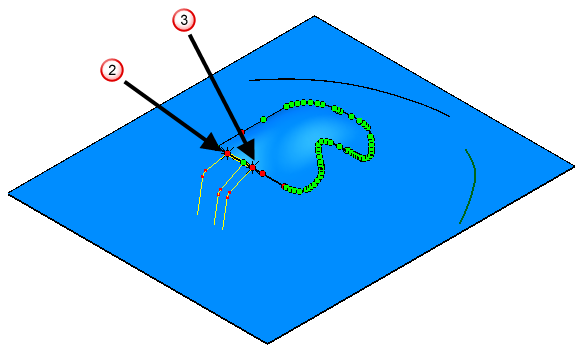
- Selezionare Punto 1 da usare per creare la superficie di addendum. La selezione è indicata da
 nel seguente modello.
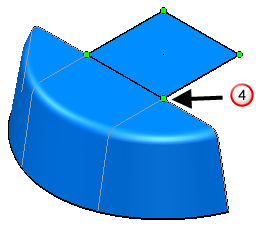
- Selezionare Punto 2 da usare per creare la superficie di addendum. La selezione è indicata da
 nel seguente modello:
Punti
Usare questa sezione per aggiungere ed eliminare punti.
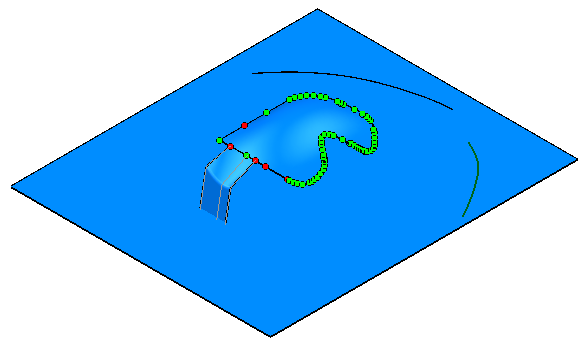
Sul modello, sono necessari dei punti verdi per mantenere il bordo dell'addendum sulla parte. Se si rimuove un punto verde, si crea una sovrapposizione o un gap. I punti rossi sono punti ridondanti; è possibile eliminarli senza problemi.
Per inserire un punto contorno addizionale:
- Fare clic su
 .
.
- Fare clic sulla curva contorno in cui deve essere creato il nuovo punto.
Per eliminare un punto, o una selezione di punti dalla curva contorno:
- Selezionare i punti.
- Fare clic su
 .
.
Per visualizzare una soluzione alternativa per una superficie con spigoli aguzzi:
- Selezionare

- Fare clic su
 e scorrere le soluzioni possibili.
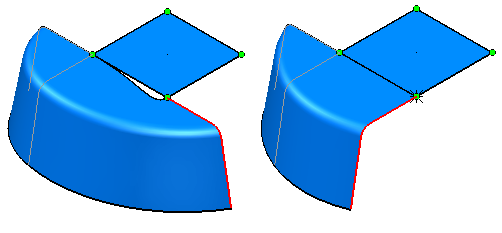
 per creare la superficie modificata.
Selezione di un profilo
Usare i pulsanti sul profilo per selezionare un profilo appropriato.
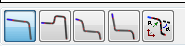
Se il profilo è blu, non è possibile usare il tipo di profilo selezionato. Se il profilo è giallo, è possibile usare il tipo di profilo selezionato. Le opzioni sulle quote disponibili si basano sul profilo selezionato. La profondità (D) è calcolata automaticamente per assicurare che la superficie di addendum si intersechi con la superficie di connessione.
 - La selezione di questo profilo rende disponibili le seguenti opzioni
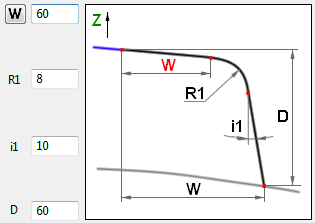
 - La selezione di questo profilo rende disponibili le seguenti opzioni
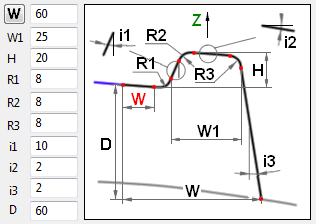
 - La selezione di questo profilo rende disponibili le seguenti opzioni
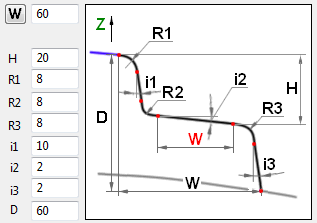
 - La selezione di questo profilo rende disponibili le seguenti opzioni
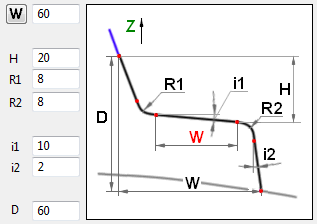
 - Apre l'Editor curva parametrica. Usare le opzioni dell'Editor curva parametrica per modificare il profilo selezionato. I pulsanti nell'Editor curva parametrica sono visualizzati anche nella modifica delle curve 2D.

 - Fare clic per passare dalla larghezza nera a quella rossa e viceversa. Questa opzione fornisce due soluzioni che utilizzano larghezze differenti, ma che lascia invariati i parametri.
Superfici
- Creare la superficie di addendum.
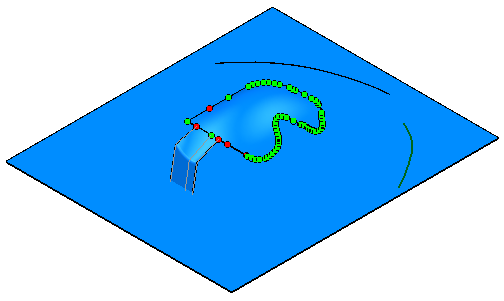
 - Eliminare la superficie di addendum al momento selezionata. È possibile selezionare la superficie di addendum da eliminare facendo clic sulla superficie stessa, oppure facendo clic sui punti sulle laterali. È anche possibile eliminare la superficie di addendum selezionata usando il tasto Elimina.
 - Fare clic su un qualsiasi punto del contorno tra le due superfici che si desidera connettere. Fare clic per creare la superficie connessa. È possibile eliminare la superficie di connessione usando il pulsante nella finestra di dialogo o usando il tasto Elimina.
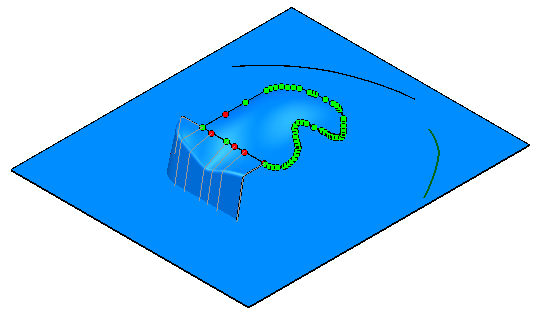
 - La Linea di apertura della punzonatura (linea PO) è l'intersezione tra la superficie di addendum e la superficie di connessione ed è generalmente una curva o una curva composta.
- Selezionare Punto 1 e Punto 2.
- Selezionare la curva o la curva composta da usare come linea PO

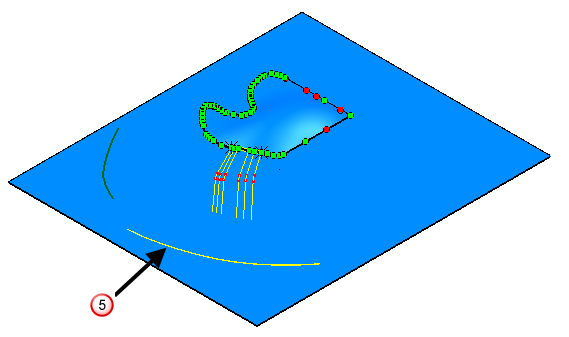
- Fare clic su .
Le laterali usate durante la creazione della superficie di addendum sono estese alla linea PO.
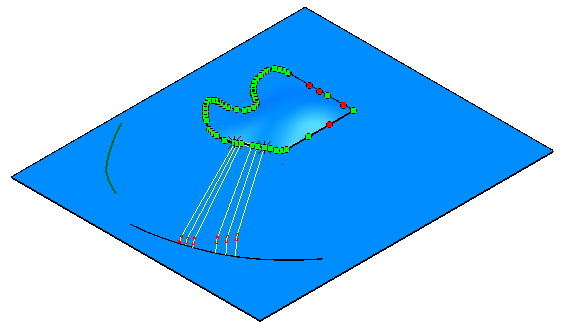
- Fare clic su per generare la superficie di addendum.
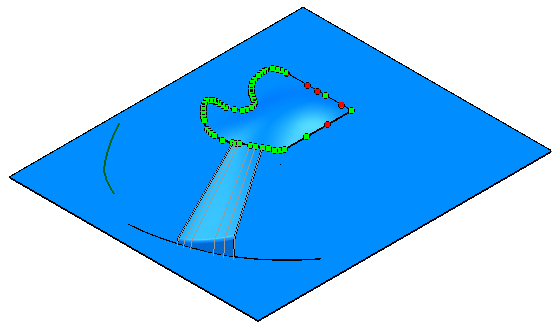
Lunghezza stringa
- Fare clic su Visualizza lunghezza stringa per attivare la funzionalità sulla lunghezza della stringa. Questa voce controlla la modalità di visualizzazione delle stringhe oblique.
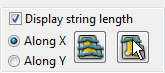
- Fare clic su Lungo X o Lungo Y per definire l'orientamento delle stringhe oblique.
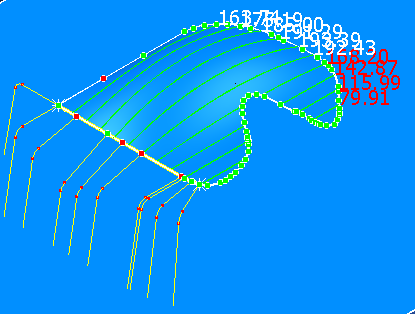
- Fare clic sui seguenti:
- Area per creare 10 stringhe oblique con un intervallo sensibili attraverso tutti gli elementi (una parte principale + superfici di addendum create). Il modello seguente è stato creato selezionando Lungo X e Area.
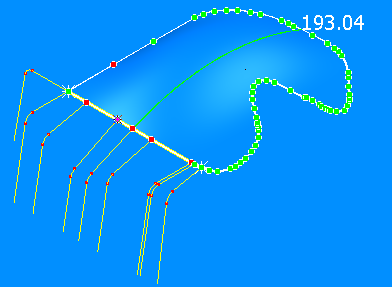
- Punto per creare una stringa obliqua attraverso un punto di un elemento selezionato.
Selezionare un punto.
Il modello seguente è stato creato selezionando Lungo X e Punto.
- Area per creare 10 stringhe oblique con un intervallo sensibili attraverso tutti gli elementi (una parte principale + superfici di addendum create). Il modello seguente è stato creato selezionando Lungo X e Area.