Se si etichettano tutti i componenti in una vista, la suddetta potrebbe diventare confusa. Può essere utile etichettare componenti differenti in viste differenti, ai fini della chiarezza.
Per etichettare componenti in viste differenti:
- Nella finestra di dialogo Distinta dei materiali, selezionare tutte le righe di componenti che si desidera etichettare.
- Selezionare il menu Etichette nella finestra di dialogo Distinta dei materiali.
- Selezionare il tipo di etichetta da utilizzare.
- Creare la BOM nel disegno o salvarla in un file. Usare
 per passare dal salvataggio dei dati come foglio di calcolo elettronico Microsoft Excel integrato alla creazione della BOM nel disegno come file OLE e viceversa:
- Crea nel disegno - Fare clic sul disegno nella posizione in cui si desidera visualizzare la BOM. La BOM è creata come file OLE integrato nel psmodel.
Se una BOM è già presente in un disegno, tale opzione crea una BOM addizionale.
- Salva su file - Questa opzione crea la distinta dei materiali come foglio di calcolo elettronico Microsoft Excel (file .xls). La finestra di dialogo Salva su file è visualizzata nel punto in cui si specifica un nome file e si va all'unità e alla cartella in cui si desidera memorizzare la distinta dei materiali.
- Crea nel disegno - Fare clic sul disegno nella posizione in cui si desidera visualizzare la BOM. La BOM è creata come file OLE integrato nel psmodel.
- Le etichette sono generate e visualizzate nella finestra di dialogo Distinta dei materiali e i cerchi di posizione sono visualizzati nella vista selezionata.
L'esempio seguente mostra una vista etichettata di un assieme, e le etichette visualizzate nella finestra di dialogo Distinta dei materiali.
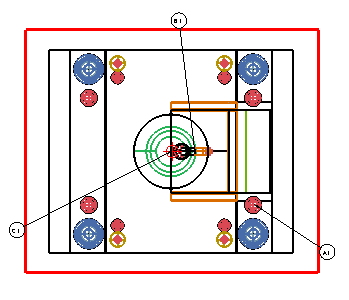
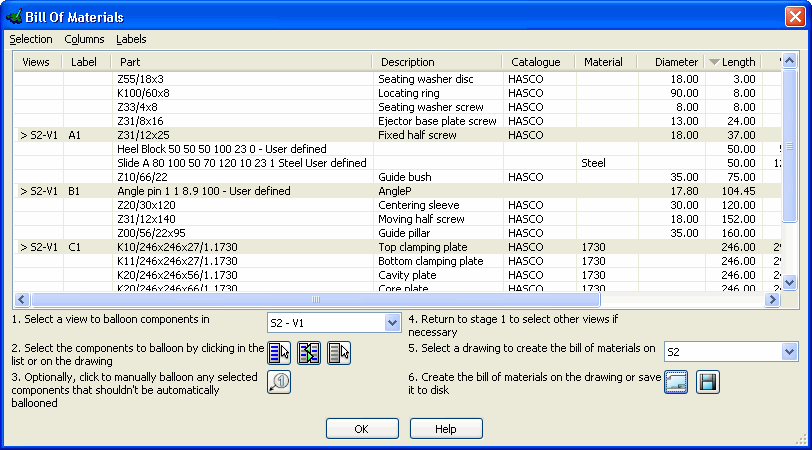
- Fare clic su un componente etichettato nella finestra di dialogo Distinta dei materiali per visualizzarlo evidenziato nella vista. È anche possibile fare clic su un componente in una vista per visualizzarlo evidenziato nella finestra di dialogo Distinta dei materiali.
Suggerimento: Per visualizzare o etichettare solo uno di ogni elemento nella finestra di dialogo Distinta dei materiali, ordinare i dati per quantità - alcune righe di componenti non hanno una quantità inserita. Ciò perché la prima istanza del componente visualizza la quantità totale. Se non si desidera visualizzare queste righe, è possibile nasconderle usando Nascondi selezionato nel menu Vista.
Nota: Se i dati sono ordinati quando si etichettano i componenti, eventuali dati identici hanno la stessa serie di etichette. Per ignorare tale fatto, etichettare nuovamente i componenti.