カスタム シートとシート スタイルを使用して新しい図面作成を自動化する
定義済みビューを持つシートが含まれている図面テンプレートに基づいて新しい図面ファイルを作成すると、1 つまたは複数のビューが定義されているシートごとに、コンポーネントを選択するよう求めるプロンプトが表示されます。各ビューは、図面テンプレートで定義されている設定に従って配置されます。新しい図面ファイルにビュー設定を定義する反復作業を自動化するには、これらの設定を図面テンプレート ファイル内の 1 つまたは複数のシート スタイルで定義します。
ビューおよびビュー設定に加えて、定義済みのビューが含まれているシートを使用して新しい図面を作成すると、シート メタルの設定、パーツ一覧とそのスタイル設定、汎用テーブルと一般テーブル、および注記とテキストも保持されます。
ワークフローの概要の例(必要に応じてシート スタイルごとに)
まず、社内標準に従ってシートをカスタマイズします。シートが希望どおりに設定されたら、1 つまたは複数のビューを配置し、必要に応じて設定を編集します。次に、シートから新しいシート スタイルを作成します。
- 図面テンプレートまたは図面ファイルを開き、新しいシートを修正または作成し(図面枠や表題欄の追加など)、必要に応じて社内標準に準拠するように修正します。
- 1 つまたは複数のビューを配置し、会社の標準に準拠するようにビュー設定を編集します。
- シートが希望どおりに設定されたら、[ビュー]
 [ナビゲーション] [全画面表示]を選択します。これにより、サムネイルによって[新規ファイル]ダイアログ ボックスにシート全体が表示されます。
- シートの設定に基づいてシート スタイルを作成します(シートを右クリックして[シート スタイルを作成]を選択)。
- [シート スタイルを作成]ダイアログ ボックスで、名前を入力します。[シートにビューを合わせる]チェックボックスをオンにすると、コンポーネントとシートのサイズに合わせてビューの尺度が変更されます。
- (任意)シート スタイルが作成されたら、このテンプレートを使用して作成した図面でシートを使用できるようにする場合を除き、シート スタイルの作成に使用したシートを削除します。
- ファイルを Templates フォルダ(C:\Users\Public\Documents\Autodesk\Inventor xxxx\Templates\%Language%)に保存します(既定のファイルの場所は、[アプリケーション オプション]の[ファイル]タブで変更できます)。
- [新規図面]ダイアログ ボックスにアクセスし、使用するシート スタイルが含まれているテンプレート ファイルをダブルクリックします。
- [シート(シート名)上のビューのコンポーネントを選択]ダイアログ ボックスで、コンポーネントを選択します。
定義した設定に基づいて、新しい図面ファイルが作成されます。
図面テンプレートをカスタマイズする
カスタマイズした図面テンプレートから新しい図面を作成する
新しいシートを作成するには
図面テンプレートまたは図面ファイルで、次の操作を行います。
- ブラウザで、[図面リソース] [シート スタイル]を展開します。シート スタイルを右クリックし、[新規シート]を選択します。
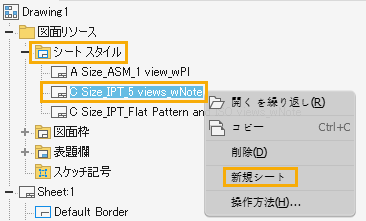
- [シート上のビューのコンポーネントを選択]ダイアログ ボックスで、モデル ファイルを選択して、モデルのビューをシートに配置し、[OK]をクリックします。
- 新しいシートのブラウザ ノードを選択し、分かりやすい名前を入力します。
- 会社の標準に準拠するようにビュー設定をカスタマイズするには、ビューを右クリックし、右クリック メニューから[ビューを編集]を選択します。
図面シートを編集するには
図面テンプレートまたは図面ファイルで、次の操作を行います。
- sグラフィックス ウィンドウのシートを右クリックするか、ブラウザでシート名を右クリックします。
- メニューから[シートを編集]を選択します。
- [シートを編集]ダイアログ ボックスで設定を変更します。
シート スタイルを編集するには
図面テンプレートまたは図面ファイルで、次の操作を行います。
シート スタイルは、直接編集することはできません。既存のシート スタイルを変更するには、シート スタイルに基づいてシートを作成し、必要に応じてシート要素を編集します。その後、シート スタイルを削除し、編集済みのシートを新規シート スタイルとして同名で保存します。
図面シートをコピーするには
図面テンプレートまたは図面ファイルで、次の操作を行います。
- sグラフィックス ウィンドウのシートを右クリックするか、ブラウザでシート名を右クリックします。
- メニューまたは[ツール]ツールバーから[コピー]を選択します。
- [ツール]ツールバーから[貼り付け]を選択します。
図面シートを削除するには
図面テンプレートまたは図面ファイルで、次の操作を行います。
- ブラウザで、削除するシートを 1 つまたは複数選択します。
- 右クリックして、メニューから[削除]を選択します。
- (任意)削除対象に選択したシートを変更するには、[シートを削除]ダイアログで[詳細]
 をクリックし、[削除]をクリックして削除するシートを指定します。
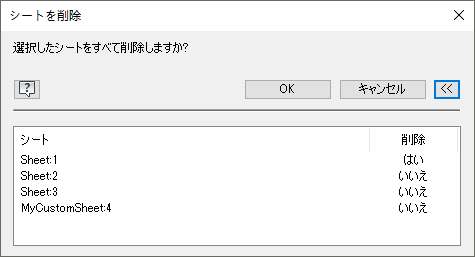
- 指定したシートを削除するには、[OK]をクリックします。
新しい図面ファイルの作成時にシート スタイルを選択するには
新しい図面ファイルを作成するときに、シート スタイル図面テンプレートを選択できます。
- [ファイル] [新規作成]から: [新規ファイルを作成]ダイアログ ボックスで、右の列をクリックして選択します。standard.idw (テンプレートを使用)を開くには、[作成]をクリックします。テンプレートをダブルクリックして開くこともできます。例を見る。
- [ファイル] [新規作成] [図面]から: フライアウト矢印にカーソルを合わせると、フライアウト メニューから使用可能なシート スタイル テンプレートが表示され、クリックして選択することができます。例を見る。
- パーツ ファイルまたはアセンブリ ファイル(Inventor LT では使用できません)内で: ブラウザでファイル名を右クリックし、[図面ビューを作成]を選択します。[新規ファイルを作成]ダイアログ ボックスが表示されます。standard.idw (テンプレートを使用)を開くには、[作成]をクリックします。テンプレートをダブルクリックして開くこともできます。例を見る