Autodesk Licensing Service
Autodesk Licensing Service は、2021 リリース以降に導入された新しいサービス/デーモンです。
これは、オートデスク製品と FlexLM ライセンス サーバ間の通信に使用されます。
Linuxでは、Moldflow Insight をインストールする前に Autodesk Licensing Service を設定する必要があります。
Autodesk Licensing Service は、Moldflow Insight と同じコンピュータにインストールすることも、またネットワーク上の別のコンピュータにインストールすることも可能です。2 とおりの構成を次の図に示します。
図 1 は、Autodesk Moldflow Insight と Autodesk Licensing Service が 2 つとも同じコンピュータ上で実行されている 1 台のワークステーションを示しています。
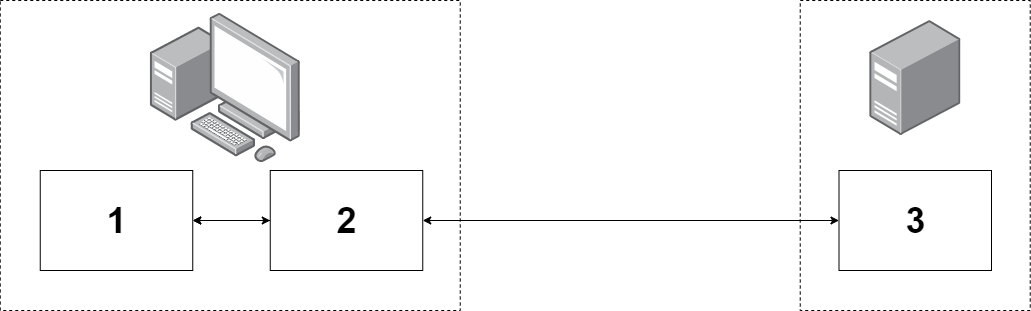
- Autodesk Moldflow Insight
- Autodesk Licensing Service
- FlexLM ライセンスサーバ
図 2 では、一般的な Linux クラスタの設定を示しています。各マシンには Moldflow Insight のシンクライアント インストールがあり、ターゲットの Autodesk Licensing Service は中央ノードで実行されています。
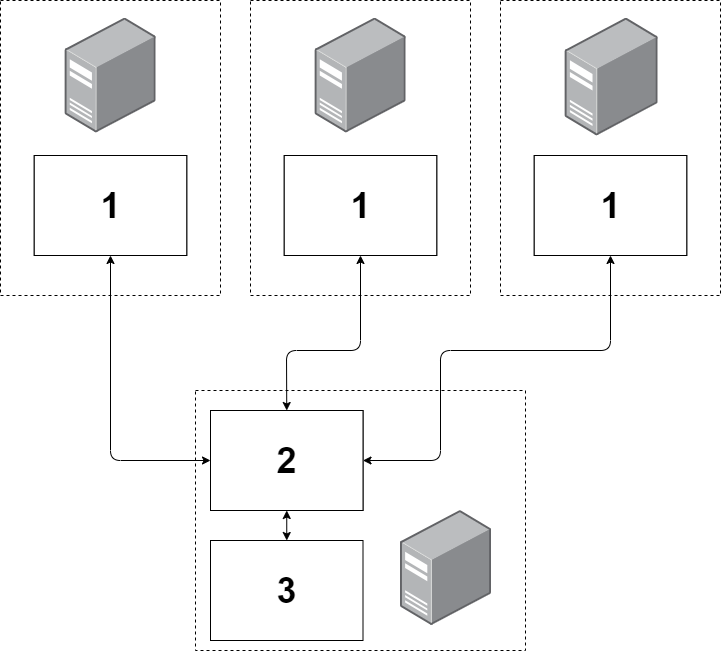
- Autodesk Moldflow Insight
- Autodesk Licensing Service
- FlexLM ライセンスサーバ
ワークステーションのインストール
次のスクリプトを実行して、Autodesk Licensing Service のワークステーション バージョンをインストールします。
sudo sh install-workstation-autodesk-moldflow-insight-license-configuration-20XX.X.X-glibc2.17.sh
Network License Manager (NLM)のホスト名/IP アドレスを入力するよう求められます。
Where is the Network License Manager?
This can be an IP address (192.168.12.33) or hostname/FQDN (host.domain.com)
Provide IP address or hostname: // e.g., 192.168.12.33
処理に成功すると、次のように表示されます。
Registering Moldflow Product Information...
 - Registered successfully.
サービスがアクティブであることを確認します。
systemctl status adsklicensing.service
ワークステーションのアンインストール
sudo /opt/Autodesk/moldflow/autodesk-moldflow-insight-license-configuration-20XX.X.X/sbin/uninstall -y を実行して、Autodesk Licensing Service をアンインストールします。
シンクライアントのインストール
/var/opt/Autodesk に対する書き込みアクセス権が必要です。また、フォルダ /var/opt/Autodesk/Adlm および /var/opt/Autodesk/AdskLicensingService が既にある場合は、空にする必要があります。次のスクリプトを実行して、Autodesk Licensing Service のシンクライアント バージョンをインストールします。
sh install-thinclient-autodesk-moldflow-insight-license-configuration-20XX.X.X-glibc2.17.sh -- -d <directory> ADSKFLEX_LICENSE_SERVER=<license server>
ここで、<license server> は Network License Manager (NLM)のホスト名/IP アドレスです。
シンクライアントのアンインストール
<directory>/autodesk-moldflow-insight-license-configuration-20XX.X.X/sbin/uninstall -y を実行して、Autodesk Licensing Service をアンインストールします。