[表面接触]ダイアログ ボックス内の[手動]オプションでは、プライマリおよびセカンダリ エンティティを選択して、基本的および高度な接触オプションのすべてを定義できます。
[手動]オプションを選択すると、次の設定を使用できます。
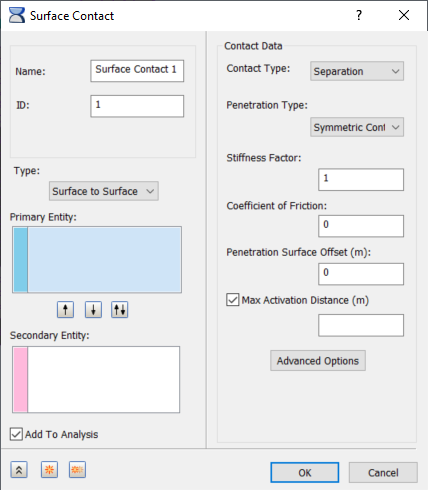
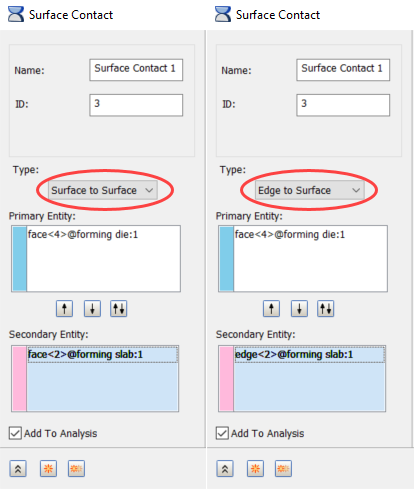
- [タイプ]: 表面接触を、表面と表面とエッジと表面の 2 つの方法で定義できます。
-
 表面接触を適切に定義し、接触要素を作成するためには、少なくとも 2 つの面(1 つのプライマリ エンティティと 1 つのセカンダリ エンティティ)を選択する必要があります。また、プライマリおよびセカンダリの面を複数選択することもできます。反転のボタン(垂直矢印)を使用すると、[セカンダリ エンティティ]リスト ボックスと[プライマリ エンティティ]リスト ボックス間で簡単に面を移動したり交換することができます。
-
-
プライマリ エンティティ:
- このフィールドではプライマリ表面を選択できます。
- この選択は、[プライマリ エンティティ]フィールドで最初にアクティブに設定されます。セカンダリ選択をアクティブにした後で再びプライマリ選択モードをアクティブにするには、[プライマリ エンティティ]ボックス内をクリックします。
- 選択できるのは表面のみです。
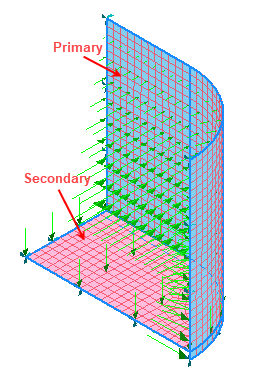
- 青色の面は、プライマリ エンティティとして選択されたことを示します。
-
セカンダリ エンティティ
- このフィールドではセカンダリ表面を選択できます。
- [セカンダリ エンティティ]ボックス内をクリックして、セカンダリ選択モードをアクティブにします。
- 表面とエッジの両方を選択できます。ただし、選択する際は、指定した接触タイプに対して適用可能なものに制限してください([表面と表面]の接触の場合は面、[エッジと表面]の接触の場合はエッジ)。
- ピンク色の面は、セカンダリ エンティティとして選択されたことを示します。
-
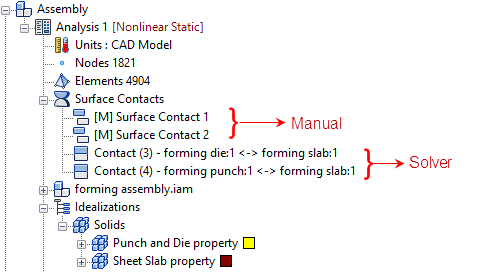
[解析に追加]: このチェックボックスをオンにすると、この方法で生成した表面接触を解析に適用できます。ツリーの[モデル]ブランチから[解析]ブランチに向けて、接触ペアをドラッグ アンド ドロップするか、コピーして貼り付けることもできます。または、[解析]を右クリックし、コンテキスト メニューから[エンティティを追加/削除]を選択することもできます。次のダイアログが表示されます。
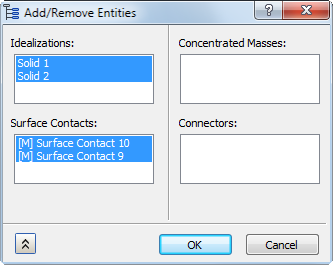
[表面接触]の下のリストで、初期状態でハイライト表示されたエントリは、現在の解析で既にアクティブになっています。初期状態でハイライト表示されていないエントリは、ツリーの[モデル]ブランチにのみ存在します。接触エントリの選択状態をクリックして切り替えます。[OK]をクリックすると、ハイライト表示された接触ペアが現在の解析に追加され、ハイライト表示されていないエントリは[解析]から削除されます(エントリが存在する場合)。このツールでは、ツリーの[モデル]ブランチから接触ペアが削除されることはありません。次の図では、前のダイアログ ボックスで選択した 2 つの手動の表面接触ペアを[解析]に追加しています。
-
[接触データ]:
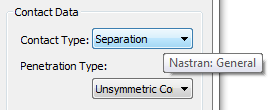
- [接触タイプ]: このセクションでは、異なる接触タイプを生成および無効にできます。[接触タイプ]の用語が、[Inventor 応力シミュレーション]の用語と一致するようになりました。さらに、[接触タイプ]ドロップダウン メニューにカーソルを合わせると、下の図に示すように、Nastran の用語を示すツールチップが表示されます。
-
[分離] (Nastran: 一般)
- この接触タイプは、真の表面間の接触です。スライドおよび開接が許可されています。
- 下の図の例には 3 つのブロックがあり、底部のブロックは上に押し上げられ、接触している表面間で自由表面接触が使用されます。

注: 陽解法解析では、[分離]および[結合]接触タイプのみがサポートされています。 -
[結合] (Nastran: 溶接)
- この接触タイプは、接触している表面間を接着するために使用します。荷重により一緒に移動します。
- この接触タイプの利点は、メッシュが同じである必要がないことです。
- これは異なる部品上の接触している表面に異なるメッシュがあり、相対変位がない場合に便利です。すなわち、表面は一緒に接着するように処理されます。
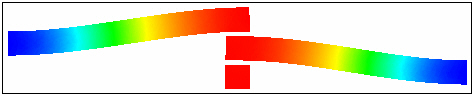
- 下の図に、ビーム間の溶接接触の反応を示しています。これは図に示すように一緒に移動します。

-
[スライド/分離なし] (Nastran: スライド)
- この接触タイプでは、要素は引張と圧縮のかかった溶接接触要素と同様に動作しますが、面内でスライドします。
- この接触タイプでは摩擦が無視されますので、接触データに摩擦設定を含めないようにしてください。
- スライド接触は、線形および非線形解析で使用できます。

-
[分離/スライドなし] (Nastran: 粗い)
- この接触タイプでは、要素は引張と圧縮のかかった一般接触要素と同様に動作しますが、面内のスライドは許可されません。
- 解析タイプが非線形でない場合、接触タイプは既定で溶接になります。

-
[オフセット結合] (Nastran: オフセット溶接)
- オフセット溶接設定は、接触表面間に大きな分離がある溶接接続用に用意されています。
- オフセット溶接設定は、接触表面間に大きな分離がある溶接接続用に用意されています。
- [焼ばめ/スライド] (Nastran: 一般 + PRSFIT = YES)
- この接触タイプでは、接触する部品同士の初期干渉があり、スライドが許可されています。
- [焼ばめ/スライドなし] (Nastran: 粗い + PRSFIT = YES)
- この接触タイプは[分離/スライドなし]に似ていますが、接触する部品同士の初期干渉があります。このタイプは、はめ強度と摩擦が十分に高く、そのため接触する部品同士の相対移動(スライド)が起きない場合に選択します。
- どちらのタイプの焼ばめ接触も、非線形解析で使用します。干渉の指定は、自動で行うことも(CAD ベースの場合)、手動で貫入表面のオフセット値を入力することもできます。
- 過剰な貫入になるとソルバーが収束に失敗するか大きな貫入に収束する可能性があるため、それを防ぐような現実的な干渉が推奨されています。
- 焼ばめ接触にはサブケースを少なくても2つ定義する必要がありますが、最初のサブケースには荷重を定義しないでください。(必要な)荷重は、その他のサブケースで定義してください。このように設定することにより最適な最小限の接触干渉の状態が得られるまで Nastran Solver が計算できるようになります。
-
[分離] (Nastran: 一般)
- [貫入タイプ]: これは手動接触にのみ適用されます。このセクションでは、プライマリ セカンダリ貫入のタイプを選択できます。次の 2 つのタイプがあります。
-
[非対称]:
- この方法では、セカンダリ節点のプライマリ表面セグメントへの貫入のみがチェックおよび調整されます。
- これにより、プライマリ節点のセカンダリ表面セグメントへの貫入が発生し、細かいメッシュで低減される可能性があります。
- プライマリ表面の貫入がある程度予想される場合、この方法により解析速度を向上できます。実際、ある程度のプライマリ セカンダリ貫入は常にあるものです。
-
[対称]:
- この方法では、接触ペアのセグメント、プライマリとセカンダリ、セカンダリとプライマリのそれぞれに対して貫入がチェックおよび調整されます。
- この方法ではより高精度な結果が取得できますが、モデル サイズに応じて計算時間が長くなります。
- これは[エッジと表面]接触には適用できません。
-
[非対称]:
- [剛性係数]: この値は接触の剛性スケールをコントロールします。剛性は、隣接する剛性に基づいて自動的に決定されます。
- この値が高いほど、接触の剛性は高くなり、貫入が少なくなりますが、値を過度に高くすると、収束の問題およびチャタリングが発生する場合があります。
- この値を低く設定することで収束に役立つことがありますが、通常は既定(1.0)が適しています。
- [摩擦係数]: 静的摩擦係数を指定します。
- [貫入表面オフセット]: 貫入表面オフセットを指定します。これは、プレートからプレートまたはソリッドからプレートへの接触のようなインスタンスのオフセット数値を定義します。
- [最大活性化距離]: これは接触要素をアクティブにする必要がある距離を指定する許容誤差値です。これは接触要素数を制限するため、解析時間を短縮し、不要で競合の可能性のある接触要素を防止するのに役立ちます。このチェックボックスをオンにして値を指定しない場合、既定のソルバーの距離が使用されます。これは、モデル サイズに基づいた大きな距離です。値を入力すると、ソルバーはその値を使用します。このチェックボックスがオフの場合、自動機能が使用されます。自動設定を使用して、ソルバーは活性化距離を決定します。これは、チェックボックスを空白のままにして既定のソルバー値が使用される場合とは異なります。
- [詳細オプション]: 高度な接触パラメータを設定できます。
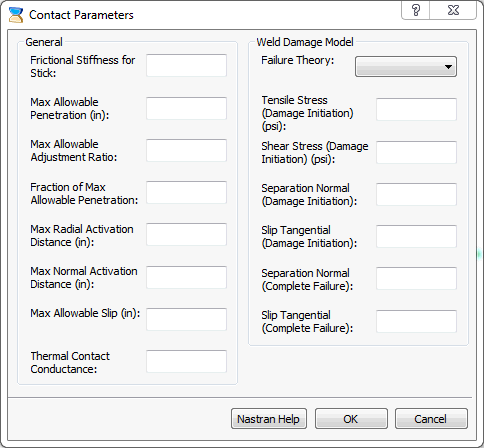
- ここには次の 2 つのセクションがあります。
- [一般]: Autodesk Nastran Solver に関連する接触パラメータを定義できます。
-
[溶接損傷モデル]。
詳細については、『Autodesk Nastran リファレンス マニュアル』を参照してください。
- ここには次の 2 つのセクションがあります。
- [接触タイプ]: このセクションでは、異なる接触タイプを生成および無効にできます。[接触タイプ]の用語が、[Inventor 応力シミュレーション]の用語と一致するようになりました。さらに、[接触タイプ]ドロップダウン メニューにカーソルを合わせると、下の図に示すように、Nastran の用語を示すツールチップが表示されます。